Inleiding
Het beheren van het gebruik van digitale apparaten is essentieel voor gezinnen die een gezonde balans willen behouden tussen schermtijd en andere activiteiten. De Schermtijd-functie van Apple op de iPhone stelt je in staat om de tijd die gezinsleden op hun apparaten doorbrengen te monitoren en reguleren. Deze krachtige tool helpt grenzen te stellen aan het gebruik van apps en biedt inzichten in dagelijkse en wekelijkse apparaatactiviteiten.
Met Schermtijd kunnen ouders de smartphonegewoonten van hun kinderen begeleiden om ervoor te zorgen dat apparaten het gezinsleven verbeteren in plaats van verstoren. Laten we verkennen hoe je Schermtijd effectief kunt instellen, om een veilige en gebalanceerde digitale omgeving voor je gezin te creëren.
Schermtijd begrijpen op de iPhone
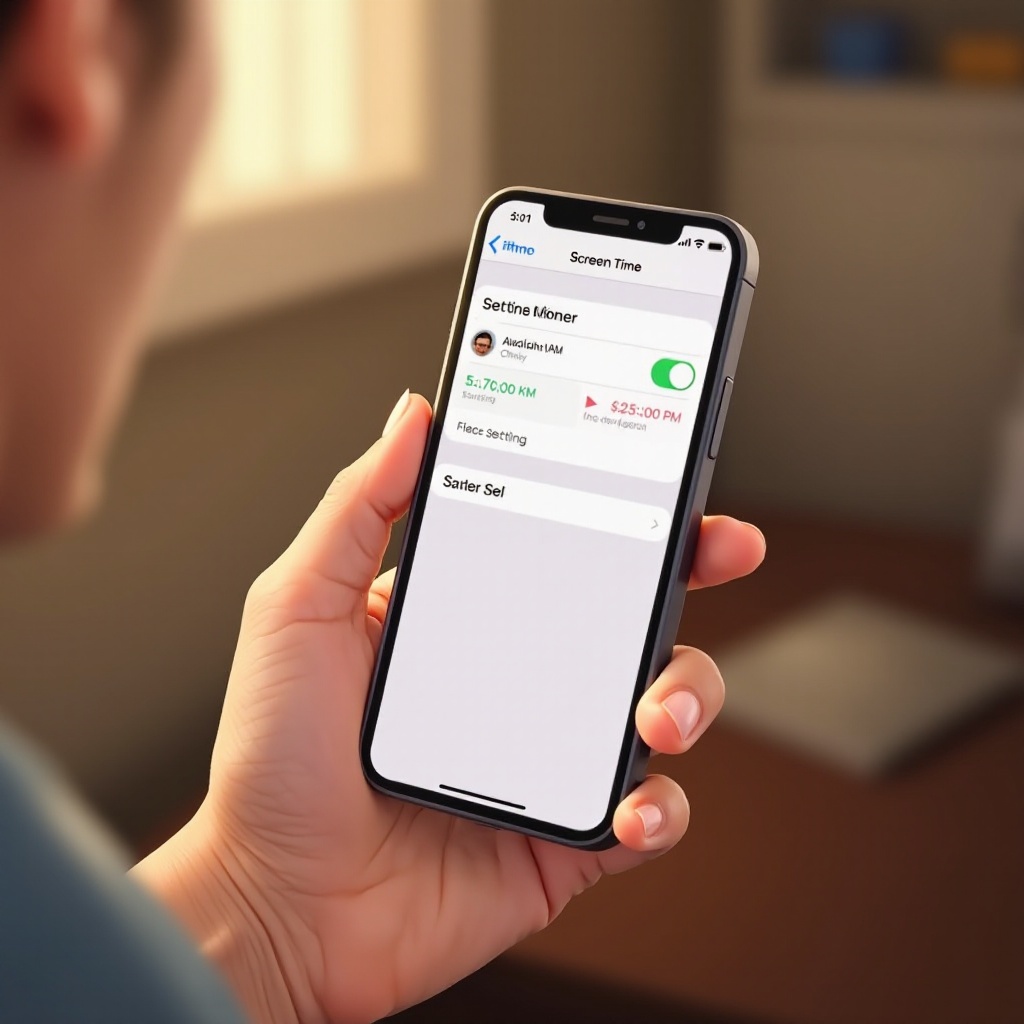
Schermtijd is een ingebouwde functie op iOS-apparaten die app-gebruik bijhoudt en helpt bij het beheren van de tijd die op iPhones wordt doorgebracht. Het biedt gedetailleerde rapporten en stelt je in staat om te controleren welke functies of inhoud toegankelijk zijn. Door Schermtijd in te stellen, kun je ‘apparaatvrije’ tijden vaststellen, het gebruik van apps reguleren en ongepaste inhoud voor kinderen beperken.
Deze tool is bijzonder nuttig voor het behouden van toezicht op de apparaatactiviteiten van kinderen, wat zorgt voor een gezonde balans. Laten we nu verdergaan met het initiële installatieproces, waarmee je deze nuttige functies meteen kunt gebruiken.
Schermtijd initiële installatie
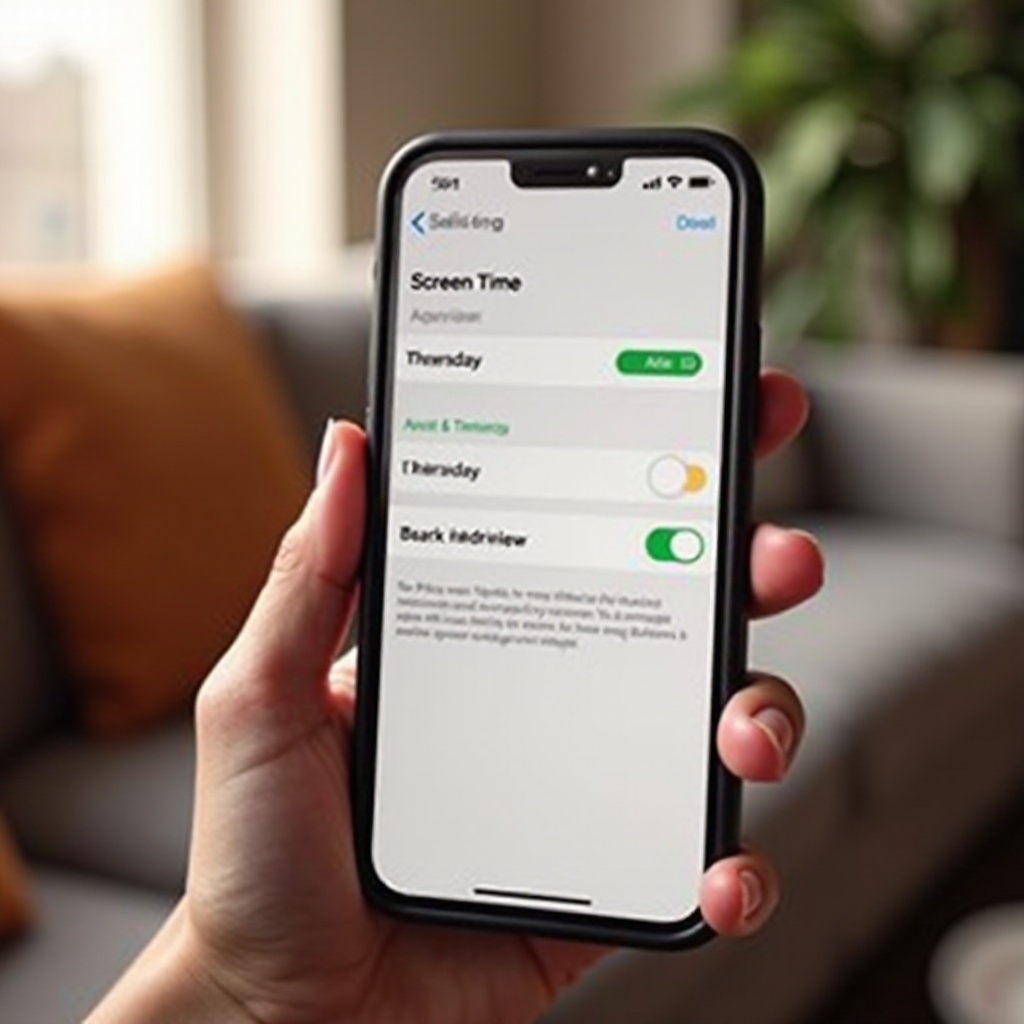
Het instellen van Schermtijd op een iPhone is eenvoudig. Volg deze stappen:
1. Open de app ‘Instellingen’ op de iPhone.
2. Scrol naar beneden en selecteer ‘Schermtijd.
3. Tik op ‘Schakel Schermtijd in’ en vervolgens op ‘Doorgaan.
4. Kies ‘Dit is mijn [apparaat]’ of ‘Dit is het [apparaat] van mijn kind.
Voor apparaten die door kinderen worden gebruikt, is het belangrijk om een toegangscode in te stellen die alleen jij kent. Deze stap zorgt ervoor dat de schermtijdinstellingen door het kind ongewijzigd blijven.
Zodra Schermtijd is ingeschakeld, kun je de instellingen aanpassen aan de behoeften van je gezin, op weg naar een georganiseerder digitaal gebruik.
Schermtijdinstellingen configureren voor gezinsleden
Met geactiveerde Schermtijd, personaliseer je de instellingen om de digitale interacties van elk gezinslid effectief te beheren:
- App-limieten instellen:
- Ga naar ‘Instellingen’ > ‘Schermtijd.
- Tik op ‘App-limieten’ > ‘Voeg limiet toe.
-
Selecteer app-categorieën of specifieke apps en bepaal de tijdslimiet.
-
Downtime configureren:
- Navigeer naar ‘Instellingen’ > ‘Schermtijd’ > ‘Downtime.
-
Schakel ‘Gepland’ in en stel specifieke tijden in waarop het gebruik van apps beperkt moet zijn.
-
Inhouds- en privacybeperkingen:
- Ga naar ‘Instellingen’ > ‘Schermtijd.
- Selecteer ‘Inhoud & privacybeperkingen’ en schakel het in.
- Pas toegestane apps, inhoudsclassificaties, aankopen en privacy-instellingen aan.
Deze instellingen stellen je in staat om ervoor te zorgen dat de iPhone op de juiste manier wordt gebruikt, met een mix van noodzakelijke activiteiten en ontspanning, onder controle. Het correct configureren van deze instellingen vertegenwoordigt een proactieve stap naar gebalanceerde digitale gewoonten.
Schermtijd monitoren en beheren
Zodra geconfigureerd, hangt de effectiviteit van Schermtijd af van regelmatige monitoring en tijdige aanpassingen:
- Schermtijdrapporten analyseren:
- Bekijk gedetailleerde rapporten door ‘Instellingen’ > ‘Schermtijd te openen.
-
Beoordeel samenvattingen om te begrijpen hoe de tijd op het apparaat wordt doorgebracht.
-
Instellingen aanpassen op basis van gebruik:
- Beoordeel of de huidige applimieten geschikt zijn en verfijn ze indien nodig.
- Pas downtimetijden aan op basis van gebruikspatronen, aanpassend aan veranderende behoeften.
Regelmatige evaluaties helpen een gebalanceerde benadering van technologiegebruik te handhaven die meegroeit met de veranderende digitale gewoonten van je gezin.
Beste praktijken voor effectief gebruik van Schermtijd
Effectief beheer van Schermtijd behouden, omvat het definiëren van haalbare doelen en het aanmoedigen van gesprekken over technologiegebruik:
- Reële doelen stellen:
- Stel haalbare dagelijkse of wekelijkse schermtijddoelen voor je gezin.
-
Moedig pauzes en offline activiteiten aan om digitale interacties in balans te houden.
-
Open communicatie aanmoedigen:
- Betrek gezinsleden bij gesprekken over het belang van beperkte schermtijd.
- Laat kinderen deelnemen aan het stellen van hun eigen doelen, waardoor verantwoordelijkheidsbesef ontstaan.
Deze strategieën kunnen helpen een gedeeld begrip en samenwerking binnen het gezin te ontwikkelen, wat leidt tot gezondere digitale betrokkenheid.
Veelvoorkomende tips voor probleemoplossing
Als je tegen problemen met Schermtijd aanloopt, overweeg dan deze veelvoorkomende tips voor probleemoplossing:
– Zorg ervoor dat alle apparaten de nieuwste iOS-versie geïnstalleerd hebben.
– Controleer je Gezin delen-instelling om ervoor te zorgen dat alle configuraties correct zijn.
– Start de iPhone opnieuw op als Schermtijd niet correct wordt bijgewerkt, aangezien het de instellingen automatisch kan vernieuwen.
Door deze veelvoorkomende problemen aan te pakken, kan je ervoor zorgen dat Schermtijd naadloos functioneert en ononderbroken ondersteuning biedt voor het effectief beheren van apparaatgebruik.
Conclusie
Het instellen van Schermtijd voor gezinsleden op een iPhone is een strategische benadering om een gebalanceerd digitaal leven te garanderen. Door passende applimieten in te stellen, toegang tot ongeschikte inhoud te beperken en gezonde communicatie over technologiegebruik te bevorderen, kan je gezin genieten van de voordelen die technologie biedt zonder in de val van overmatige schermtijd te lopen. Schermtijd biedt niet alleen controle maar ook de kans om verantwoordelijke digitale gewoonten aan te leren.
Veelgestelde Vragen
Hoe kan ik Schermtijd instellen voor mijn kind?
Om Schermtijd voor uw kind in te stellen, ga naar ‘Instellingen’, selecteer ‘Schermtijd’ en volg de aanwijzingen om het voor een apparaat van een kind te activeren.
Wat moet ik doen als Schermtijd niet werkt?
Als Schermtijd niet correct functioneert, zorg ervoor dat uw apparaat is bijgewerkt, controleer de instellingen voor Delen met Gezin en herstart de iPhone indien nodig.
Kan Schermtijd omzeild worden?
Hoewel robuust, kunnen kinderen manieren vinden om Schermtijd te omzeilen door het apparaat opnieuw in te stellen of zwakheden te benutten. Regelmatige monitoring en updates zijn essentieel om de effectiviteit te behouden.