Inleiding
USB-C-poorten in MacBooks spelen een essentiële rol in dagelijkse activiteiten, door het faciliteren van snel opladen, gegevensoverdracht en het verbinden van verschillende accessoires. Wanneer een USB-C-poort niet goed functioneert, kan dit uw workflow en productiviteit verstoren. Deze gids biedt stapsgewijze oplossingen om u te helpen veelvoorkomende problemen met de USB-C-poort op te lossen, zodat uw MacBook soepel blijft werken.
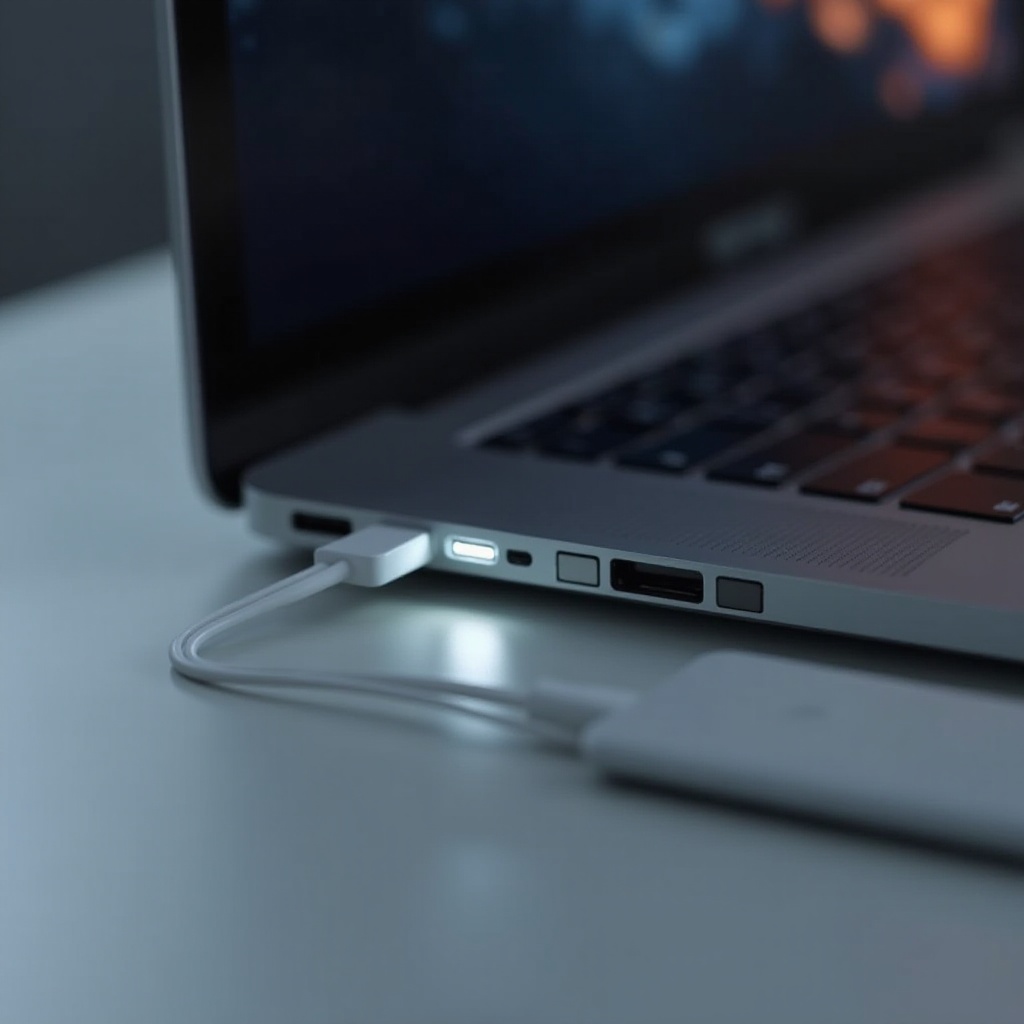
Begrip van USB-C-poortproblemen
Het identificeren van problemen met de USB-C-poort is cruciaal voor het vinden van een effectieve oplossing. Veelvoorkomende symptomen zijn het niet opladen van apparaten, instabiliteit van de verbinding of het niet herkennen van randapparatuur. Deze problemen komen vaak voort uit vuilophoping, defecte kabels, firmwareproblemen of interne hardwarestoringen. Door de oorzaken te begrijpen, kunt u deze problemen snel en efficiënt aanpakken. Met deze basis kunnen we nu overgaan tot de eerste probleemoplossingsmaatregelen die zijn ontworpen om deze basisproblemen op te lossen.

Initiële probleemoplossingsstappen
Begin met het uitvoeren van deze basiscontroles om het probleem mogelijk op te lossen:
1. Reinig de poort: Gebruik een tandenstoker of perslucht om stof en vuil uit de poort te verwijderen.
2. Test met verschillende kabels: Probeer een andere USB-C-kabel te gebruiken om ervoor te zorgen dat het probleem niet in de kabel zelf zit. Testen met een andere USB-C-poort, indien beschikbaar, kan ook bevestigen of het probleem geïsoleerd is.
Deze voorlopige controles kunnen vaak kleine verbindingsproblemen oplossen zonder verdere maatregelen te vereisen. Als de problemen echter aanhouden, kan het verdiepen in de softwarekant meer antwoorden bieden.
Softwareoplossingen om te proberen
Softwareproblemen kunnen soms de oorzaak zijn van problemen met de USB-C-poort. Hier zijn enkele softwareoplossingen het proberen waard:
1. Update macOS: Ga naar Systeemvoorkeuren > Software-update en zorg ervoor dat uw systeemsoftware up-to-date is. Updates bevatten vaak oplossingen voor verbindingsproblemen.
2. Reset SMC en PRAM/NVRAM: Deze resets kunnen een reeks problemen oplossen, inclusief USB-C-poortproblemen. Volg de instructies van Apple voor het resetten van deze componenten op basis van uw MacBook-model.
3. Voer Apple Diagnostics uit: Herstart uw MacBook terwijl u de D-toets ingedrukt houdt om diagnostiek te starten. Deze tool kan hardwareproblemen identificeren die software-aanpassingen mogelijk over het hoofd zien.
Softwareoplossingen zijn effectief bij het aanpakken van veelvoorkomende problemen, maar als u nog steeds problemen ondervindt, kunnen meer geavanceerde probleemoplossingsstappen nodig zijn.
Geavanceerde probleemoplossingsstappen
Bij aanhoudende problemen kunt u overwegen deze geavanceerde probleemoplossingstechnieken te gebruiken:
1. Analyseer systeeminformatie: Toegang ‘Systeeminformatie’ vanuit het Apple-menu om te bekijken wat er is gedetecteerd op de USB-bus van uw MacBook. Dit kan helpen om apparaten te identificeren die problemen veroorzaken.
2. Gebruik Terminal-opdrachten: Gevorderde gebruikers kunnen Terminal-opdrachten zoals ‘system_profiler SPUSBDataType’ gebruiken om gedetailleerde informatie te verkrijgen over aangesloten USB-apparaten.
3. Controleer op hardwareconflicten: Koppel alle externe apparaten los en sluit ze een voor een weer aan om een apparaat te identificeren dat een conflict veroorzaakt.
Als deze stappen het probleem niet oplossen, kan het tijd zijn om reparatie- of vervangingsopties te overwegen om de volledige functionaliteit van uw MacBook te herstellen.

Reparatie- en vervangingsopties
Wanneer probleemoplossing niet effectief is, moet u mogelijk reparatie of vervanging overwegen:
1. Doe-het-zelf reparatie: Probeer dit alleen als u vertrouwen heeft in uw technische vaardigheden, omdat onjuiste behandeling garanties kan ongeldig maken.
2. Apple reparatiediensten: Bezoek een Apple Store of een geautoriseerde serviceprovider voor een professionele diagnose en reparatie. Gecertificeerde technici kunnen nauwkeurige oplossingen bieden.
De juiste oplossing voor uw situatie vinden zorgt ervoor dat uw MacBook weer volledig operationeel wordt. Vervolgens is het essentieel om preventieve zorg toe te passen.
Onderhoud van uw USB-C-poort
Het voorkomen van toekomstige problemen is essentieel voor de betrouwbaarheid van de MacBook:
– Regelmatig schoonmaken: Het schoon en stofvrij houden van poorten bevordert sterke verbindingen.
– Voorzichtig omgaan: Vermijd het krachtig uittrekken van kabels en overweeg hoesjes om poorten te beschermen tegen fysieke schade.
Door deze onderhoudstips consequent toe te passen, kunt u de kans op reparaties verminderen en de levensduur van uw poorten verlengen. We sluiten af met belangrijke punten over het houden van uw MacBook in optimale conditie.
Conclusie
Problemen met de USB-C-poort op een MacBook aanpakken lijkt aanvankelijk ontmoedigend, maar met de juiste benadering zijn deze problemen vaak te verhelpen. Door symptomen te identificeren, veelvoorkomende oorzaken uit te sluiten en systematische stappen te volgen, kunt u de functionaliteit van uw apparaat herstellen. Regelmatig onderhoud zorgt ervoor dat deze problemen zich niet opnieuw voordoen, waardoor uw MacBook een betrouwbaar hulpmiddel blijft.
Veelgestelde Vragen
Wat moet ik doen als mijn USB-C-poort nog steeds niet werkt na het proberen van deze oplossingen?
Als geen enkele oplossing werkt, is het het beste om contact op te nemen met een Apple Store of een erkende serviceprovider voor professionele hulp.
Hoe vaak moet ik mijn USB-C-poort schoonmaken?
Regelmatig schoonmaken om de paar maanden wordt geadviseerd. Maak onmiddellijk schoon als u verbindingsproblemen ervaart.
Kan een defecte USB-C-poort de prestaties van mijn MacBook beïnvloeden?
Ja, een defecte poort kan opladen en connectiviteit met randapparatuur belemmeren, wat van invloed is op de algehele prestaties van de MacBook.