Introduzione
Il tuo Apple Watch è uno strumento prezioso per monitorare le attività di fitness quotidiane. Tuttavia, se il tuo Apple Watch non mostra i dati delle attività, potrebbe ostacolare la tua capacità di monitorare i progressi e rimanere motivato. Fortunatamente, ci sono soluzioni per affrontare questo problema, permettendoti di riprendere un monitoraggio accurato e raggiungere i tuoi obiettivi di fitness.
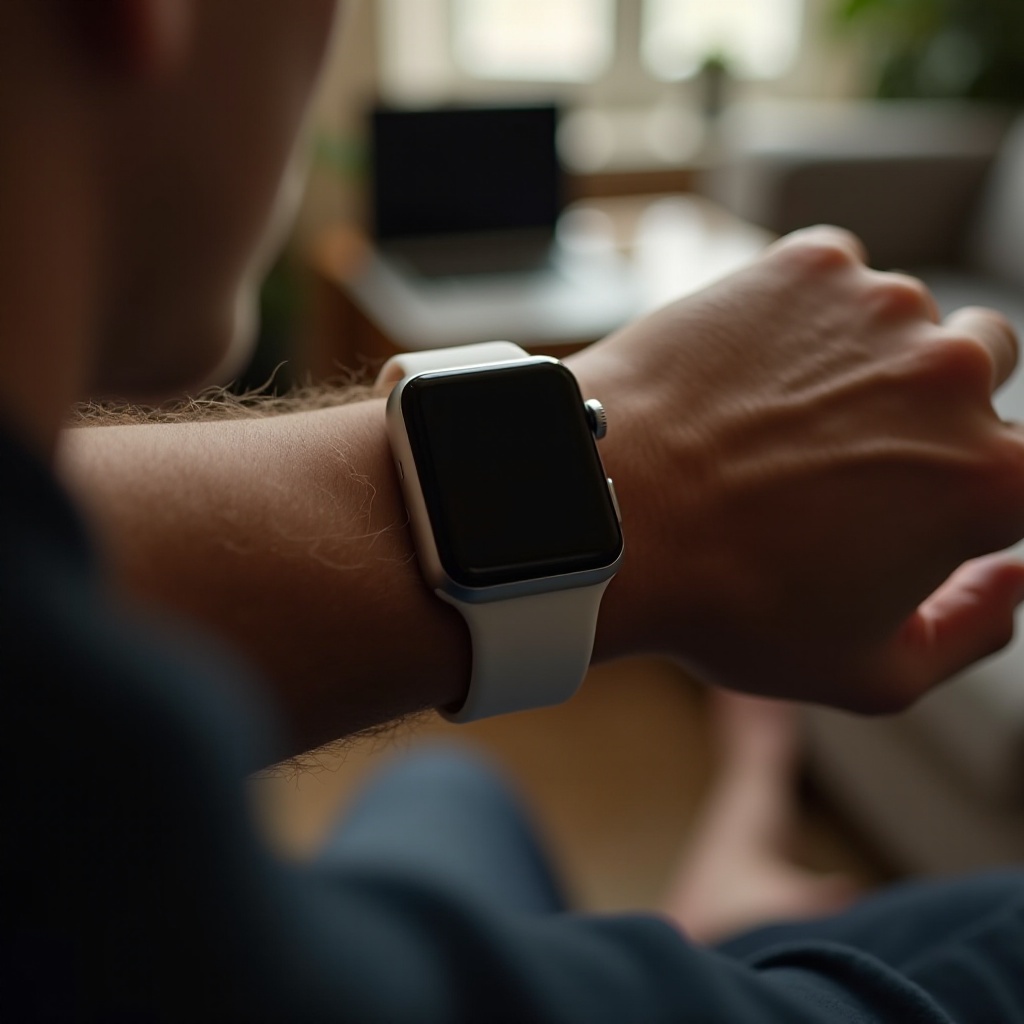
Comprendere i Problemi di Monitoraggio delle Attività
Prima di immergersi nelle soluzioni, è essenziale capire perché il tuo Apple Watch potrebbe non visualizzare l’attività. Il dispositivo si basa su una combinazione di sensori e algoritmi per tracciare accuratamente i tuoi movimenti. Interruzioni in questi sistemi possono causare problemi. Identificare questi potenziali problemi ti consente di affrontarli in modo efficace, aprendo la strada a una risoluzione di problemi di successo.
Con questo background, sei meglio preparato per esplorare le soluzioni. Cominciamo con alcuni passaggi di risoluzione dei problemi essenziali che possono risolvere molti problemi con il monitoraggio delle attività.
Passaggi di Risoluzione dei Problemi di Base
- Riavvia il Tuo Apple Watch e iPhone: Un semplice riavvio spesso risolve vari problemi tecnici. Spegni sia il tuo Apple Watch che l’iPhone, quindi riaccendili per eliminare i bug temporanei.
- Controlla gli Aggiornamenti Software: Assicurati che sia il tuo Apple Watch che l’iPhone siano aggiornati all’ultima versione del software. Vai su ‘Impostazioni,’ seleziona ‘Generali,’ e scegli ‘Aggiornamento Software’ per controllare eventuali aggiornamenti.
Queste soluzioni di base sono spesso sufficienti per risolvere problemi minori. Se il tuo problema non viene risolto, è necessario un troubleshooting più avanzato.
Soluzioni Avanzate
- Ricalibra l’Apple Watch: La calibrazione è cruciale per un monitoraggio preciso delle attività. Vai su ‘Impostazioni’ sul tuo Apple Watch, seleziona ‘Privacy,’ quindi ‘Movimento & Fitness,’ e tocca ‘Ripristina Dati di Calibrazione.’
- Abilita i Servizi di Localizzazione: Assicurati che i servizi di localizzazione siano attivi, poiché il tuo Apple Watch li utilizza per calibrare accuratamente i movimenti. Sul tuo iPhone, vai su ‘Impostazioni,’ tocca ‘Privacy,’ quindi ‘Servizi di Localizzazione.’
- Ri-sincronizza il Tuo Orologio con l’iPhone: A volte, la risincronizzazione manuale dei dispositivi può risolvere problemi di sincronizzazione. Disaccoppia il tuo Apple Watch dall’iPhone e quindi ricollegalo.
Con queste soluzioni avanzate eseguite, considera alternative se il tuo Apple Watch continua a non mostrare correttamente i dati delle attività.
Esplorare Soluzioni Alternative
Mentre l’app Apple Activity nativa è generalmente affidabile, esplorare app di terze parti o metodi alternativi può fornire un backup.
- Usa App di Terze Parti: Numerose app di fitness di terze parti sono disponibili per Apple Watch, come Strava o MyFitnessPal, che potrebbero offrire capacità di monitoraggio aggiuntive.
- Tieni un Registro delle Attività Manuale: Come soluzione a breve termine, annota manualmente metriche chiave come passi, tempo di esercizio e frequenza cardiaca per assicurarti di avere un record preciso.
Dopo aver provato queste alternative, potrebbe essere necessaria una guida professionale se i problemi persistono.

Quando Contattare il Supporto Apple
Se il tuo Apple Watch continua a mostrare errori dopo aver implementato queste soluzioni, si consiglia di contattare il supporto Apple per un consiglio esperto. Possono fornire valutazioni dettagliate e potrebbero suggerire una riparazione o sostituzione se c’è un problema hardware. Visitare un Apple Store per un’assistenza diretta potrebbe anche rivelarsi utile.

Conclusione
Tracciare l’attività con il tuo Apple Watch è una parte significativa del mantenere uno stile di vita attivo. Affrontare i comuni problemi di monitoraggio richiede una comprensione di base delle funzioni del dispositivo e alcuni semplici passaggi di risoluzione dei problemi. Con queste soluzioni, puoi ripristinare il normale funzionamento del tuo Apple Watch, assicurando che rimanga una parte essenziale della tua routine di fitness.
Domande frequenti
Perché il mio Apple Watch non traccia accuratamente i miei anelli di attività?
Diversi fattori possono influire sul tracciamento accurato, inclusi il posizionamento errato dell’orologio, il software obsoleto o malfunzionamenti dei sensori. Assicurarsi che l’orologio sia aggiornato e correttamente calibrato dovrebbe migliorare l’accuratezza.
Come posso assicurarmi che il mio Apple Watch sia correttamente calibrato?
Per calibrare, assicurati che i servizi di localizzazione siano abilitati e ripristina i dati di calibrazione dell’orologio nelle impostazioni. Esegui una passeggiata o corsa all’aperto di 20 minuti per aiutare il tuo orologio a imparare i tuoi livelli di forma fisica.
Cosa devo fare se il mio Apple Watch non mostra ancora attività dopo aver provato tutte le soluzioni?
Se la risoluzione dei problemi non riesce, considera di scollegare e ricollegare l’orologio al telefono. Come ultima risorsa, contatta il supporto Apple per una risoluzione tecnica più dettagliata o opzioni di riparazione.