Introducción
La gestión eficiente de PDFs es crucial para estudiantes, profesionales y entusiastas de la tecnología. Si tienes un iPad, entender sus capacidades de anotación en PDFs puede aumentar significativamente la productividad. En esta guía, exploramos las principales aplicaciones y mejores prácticas para transformar tu iPad en una herramienta robusta para la gestión de documentos digitales.
¿Por qué elegir el iPad para la anotación de PDF?
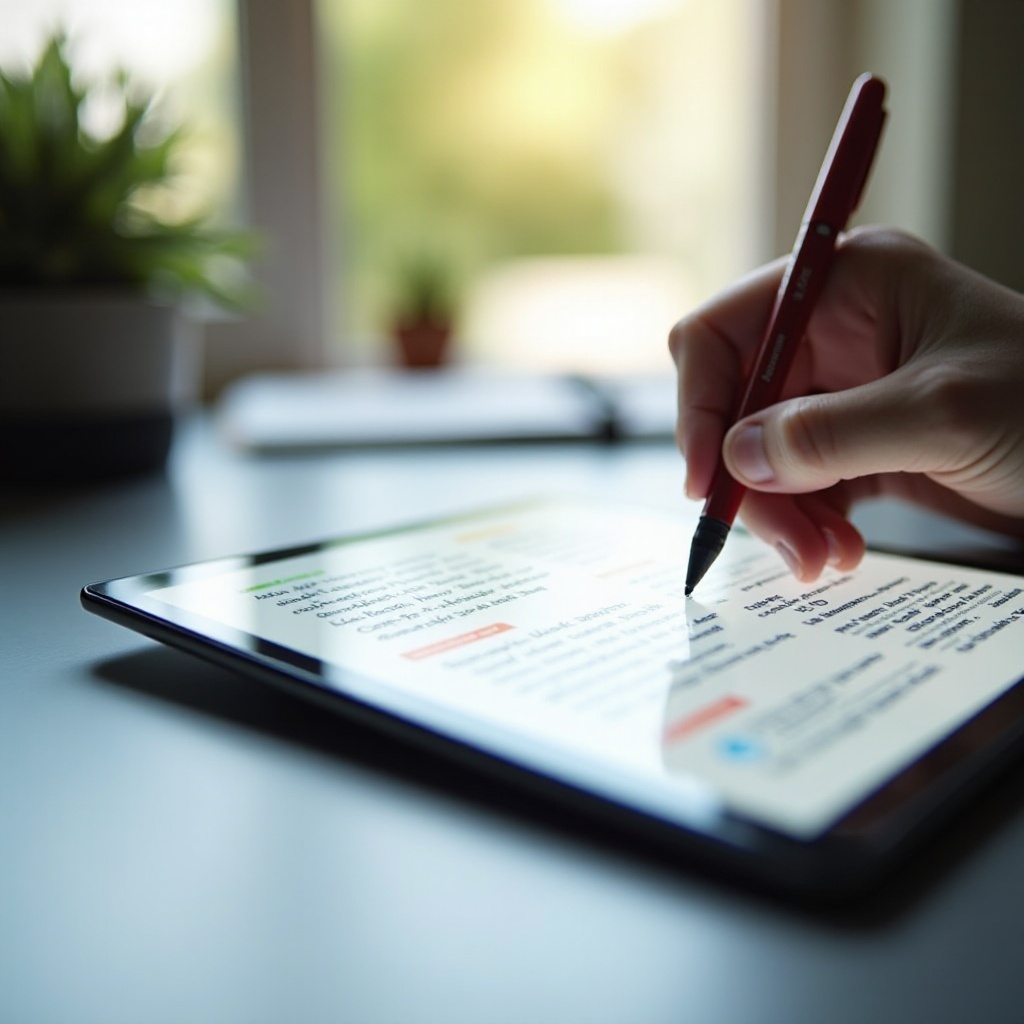
El iPad sobresale en la anotación de PDFs debido a su combinación de potencia, portabilidad y precisión. Con actualizaciones continuas en iPadOS, los usuarios disfrutan de capacidades multitarea y pantallas Retina vibrantes que aseguran la claridad del texto. La interfaz sensible al tacto del iPad facilita resaltar texto o tomar notas con un Apple Pencil, asegurando una precisión milimétrica.
En comparación con otros dispositivos, el iPad ofrece un ecosistema más integrado. Las aplicaciones están optimizadas para iPadOS, proporcionando excelente fiabilidad y rendimiento. Profesionales de diversos campos, ya sean arquitectos dibujando diseños o educadores revisando trabajos de estudiantes, prefieren el iPad por su eficiencia y rendimiento en el manejo de PDFs. Esto prepara el escenario para explorar qué aplicaciones mejoran aún más la experiencia del usuario.
Las mejores aplicaciones para anotar PDFs en iPad
Elegir la aplicación adecuada para la anotación de PDFs puede redefinir tu flujo de trabajo. Aquí tienes las principales recomendaciones:
-
GoodNotes: Características y beneficios
GoodNotes se destaca por su función de reconocimiento de escritura, permitiendo a los usuarios convertir notas manuscritas en texto mecanografiado, mejorando la capacidad de búsqueda. Su interfaz intuitiva permite una navegación fluida a través de múltiples documentos, haciéndola favorita entre profesionales que manejan varios proyectos simultáneamente. -
Notability: Pros y contras
Notability ofrece una excelente combinación de características de toma de notas y anotación de PDFs. Una característica notable es su capacidad de grabación de audio, que permite a los usuarios anotar mientras graban conferencias o reuniones en tiempo real. Aunque poderosa, algunos usuarios encuentran su interfaz menos personalizable en comparación con otras aplicaciones. -
PDF Expert: Un análisis en profundidad
PDF Expert es conocido por sus sólidas funciones diseñadas específicamente para la manipulación de PDFs. Ofrece opciones para fusionar documentos y realizar ediciones, sirviendo como una solución completa para PDFs. Puede tener una curva de aprendizaje más pronunciada, ideal para aquellos que buscan funcionalidades avanzadas de PDF.
Estas aplicaciones muestran la versatilidad del iPad, ofreciendo características diseñadas para satisfacer las diversas necesidades de los usuarios. Desde convertir notas manuscritas a herramientas de edición extensas, estas aplicaciones proporcionan una solución completa para diversas tareas de anotación de PDFs.
Comenzando: Configuración de tu iPad para la anotación de PDFs
La preparación es clave antes de aprovechar las capacidades de anotación de tu iPad. Aquí tienes una guía de configuración:
-
Actualiza tu iPad: Asegúrate de que tu dispositivo esté ejecutando el último iPadOS para disfrutar de seguridad mejorada y compatibilidad de aplicaciones, asegurando el acceso a las últimas características y herramientas.
-
Prepara tus accesorios: Un Apple Pencil mejora enormemente la precisión de la anotación, la escritura fluida y el dibujo. Otras opciones de lápiz pueden funcionar si son compatibles con tu modelo.
-
Configura los ajustes de la nube: Usa iCloud para almacenar y sincronizar documentos a través de dispositivos, asegurando un acceso fácil y continuidad.
Esta configuración crea una base sólida, facilitando una experiencia de gestión de PDFs más fluida y eficiente.
Cómo anotar PDFs en tu iPad: Una guía paso a paso
Con tu iPad listo, sigue estos pasos para una anotación efectiva:
- Importar y abrir PDFs:
- Abre tu aplicación elegida e importa el PDF a través de iCloud, correo electrónico o descarga directa.
-
Navega a través de métodos específicos de la aplicación para abrir documentos desde el almacenamiento de archivos.
-
Técnicas básicas de anotación (resaltar, subrayar):
- Usa la herramienta de resaltado para marcar texto importante.
-
Subraya secciones para añadir énfasis, mejorando la claridad de las notas.
-
Anotaciones avanzadas (agregar notas, dibujar):
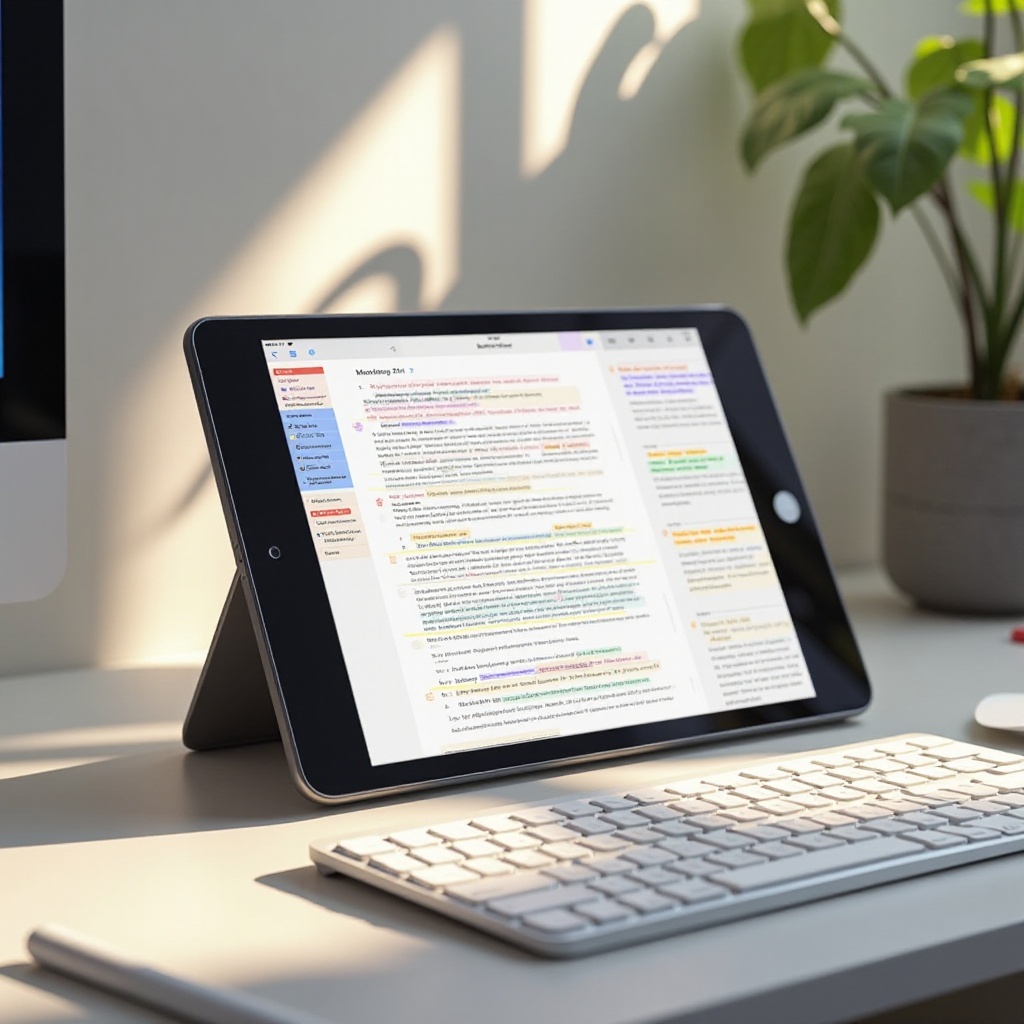
- Elige la opción de cuadro de texto para añadir anotaciones donde sea necesario.
- Utiliza la herramienta de dibujo para bocetos y notas a mano alzada, especialmente efectivo con un Apple Pencil.
Seguir estos pasos aprovecha las capacidades del iPad, agilizando tus tareas de anotación de PDFs con eficiencia y rapidez.
Consejos y trucos para una anotación efectiva
Eleva tu flujo de trabajo de anotación con estas estrategias:
-
Organización de anotaciones de manera eficiente: Utiliza carpetas y etiquetas dentro de las aplicaciones para categorizar documentos, facilitando la recuperación.
-
Sincronización a través de dispositivos: Activa opciones de sincronización en la nube como iCloud o Dropbox, asegurando que tus anotaciones se mantengan actualizadas y accesibles en todos los dispositivos.
Incorporar estos métodos asegurará un flujo de trabajo productivo y organizado, simplificando la gestión de documentos.
Superando desafíos comunes
A pesar de las herramientas robustas, pueden surgir desafíos. Aquí se explica cómo abordarlos:
-
Manejo de archivos PDF grandes: Optimiza el almacenamiento comprimiendo PDFs y utiliza servicios en la nube para liberar espacio en el dispositivo.
-
Solucionar problemas de compatibilidad de aplicaciones: Asegúrate de que todas las aplicaciones estén actualizadas a la última versión para mejorar la compatibilidad y minimizar errores.
Al prepararte para estos problemas comunes, puedes mantener una experiencia de anotación fluida con menos interrupciones.
Conclusión
El iPad es un dispositivo potente para gestionar y anotar PDFs de manera eficiente. Al seleccionar la aplicación adecuada y dominar tanto las técnicas básicas como avanzadas, tu productividad puede aumentar. Experimenta con diferentes aplicaciones para encontrar las características que mejor se adapten a tu flujo de trabajo y transforma tu experiencia de anotación de PDFs en el iPad.
Preguntas Frecuentes
¿Cuál es la mejor aplicación para anotar PDFs en un iPad?
GoodNotes, Notability y PDF Expert ofrecen características únicas, cada una adaptada a diferentes necesidades de los usuarios, lo que las convierte en opciones principales.
¿Puedo usar un Apple Pencil para anotar PDFs en el iPad?
Sí, el Apple Pencil mejora la experiencia de anotación, permitiendo escribir y dibujar sin problemas en el iPad.
¿Cómo sincronizo mis PDFs anotados en diferentes dispositivos?
Utilice servicios en la nube como iCloud o Dropbox para mantener sus documentos sincronizados en varios dispositivos para continuidad y acceso.