Introdução
As portas USB-C nos MacBooks desempenham um papel essencial nas atividades diárias, facilitando o carregamento rápido, a transferência de dados e a conexão de vários acessórios. Quando uma porta USB-C apresenta problemas, pode interromper seu fluxo de trabalho e produtividade. Este guia fornece soluções passo a passo para ajudá-lo a corrigir problemas comuns de porta USB-C, garantindo que seu MacBook continue a operar sem problemas.

Compreendendo Problemas de Porta USB-C
Identificar problemas de porta USB-C é crucial para encontrar uma solução eficaz. Os sintomas comuns incluem dispositivos que não carregam, instabilidade de conexão ou periféricos não reconhecidos. Esses problemas muitas vezes surgem de acúmulo de sujeira, cabos defeituosos, problemas de firmware ou falhas internas de hardware. Ao entender as causas raízes, você pode resolver esses problemas de forma rápida e eficiente. Com esta base, podemos agora passar para as medidas de solução de problemas iniciais projetadas para resolver essas questões básicas.
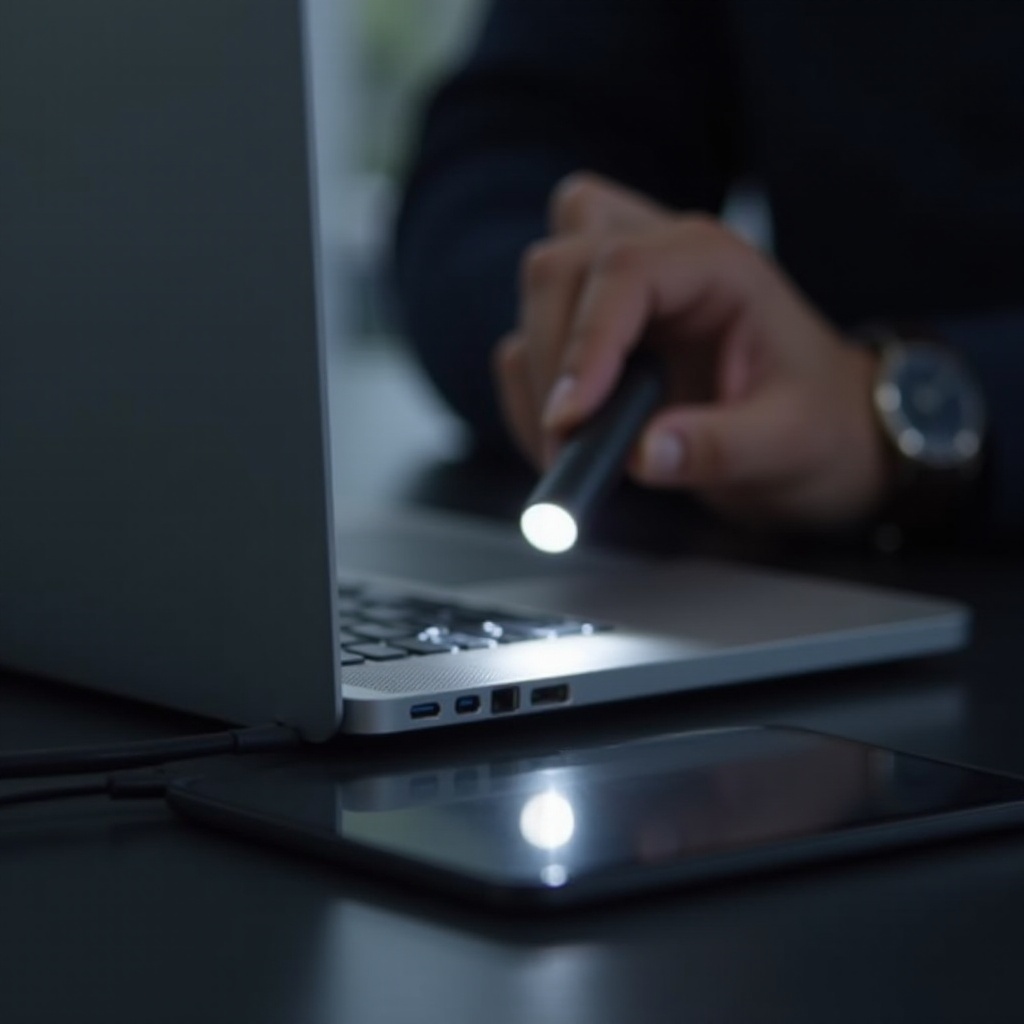
Passos Iniciais de Solução de Problemas
Comece executando essas verificações básicas para potencialmente resolver o problema:
1. Limpe a Porta: Use um palito ou ar comprimido para remover qualquer poeira e detritos de dentro da porta.
2. Teste com Cabos Diferentes: Tente usar um cabo USB-C diferente para garantir que o problema não esteja no próprio cabo. Testar com uma porta USB-C diferente, se disponível, também pode confirmar se o problema é isolado.
Essas verificações preliminares podem muitas vezes resolver problemas menores de conectividade sem exigir medidas adicionais. No entanto, se os problemas persistirem, explorar o lado do software pode fornecer mais respostas.
Soluções de Software para Tentar
Falhas de software às vezes podem ser a causa de problemas de porta USB-C. Aqui estão algumas soluções de software que valem a pena tentar:
1. Atualize o macOS: Vá para Preferências do Sistema > Atualização de Software e certifique-se de que o software do sistema esteja atualizado. Atualizações geralmente incluem correções para problemas de conectividade.
2. Redefina SMC e PRAM/NVRAM: Essas redefinições podem resolver uma série de problemas, incluindo falhas na porta USB-C. Siga as instruções da Apple para redefinir esses componentes com base no modelo do seu MacBook.
3. Execute Diagnósticos da Apple: Reinicie seu MacBook segurando a tecla D para iniciar os diagnósticos. Esta ferramenta pode ajudar a identificar problemas de hardware que ajustes de software podem não detectar.
Soluções de software são eficazes para resolver muitos problemas comuns, mas se você ainda enfrentar problemas, etapas de solução de problemas mais avançadas podem ser necessárias.
Passos Avançados de Solução de Problemas
Para problemas persistentes, considere estas técnicas avançadas de solução de problemas:
1. Analise Informações do Sistema: Acesse ‘Informações do Sistema’ no menu Apple para revisar o que é detectado no barramento USB do seu MacBook. Isso pode ajudar a identificar dispositivos que estão causando problemas.
2. Use Comandos do Terminal: Usuários avançados podem usar comandos do Terminal, como ‘system_profiler SPUSBDataType’, para obter informações detalhadas sobre dispositivos USB conectados.
3. Verifique Conflitos de Hardware: Desconecte todos os dispositivos externos e reconecte-os um de cada vez para identificar qualquer dispositivo que cause um conflito.
Se essas etapas não resolverem o problema, pode ser hora de considerar opções de reparo ou substituição para restaurar a funcionalidade completa do seu MacBook.
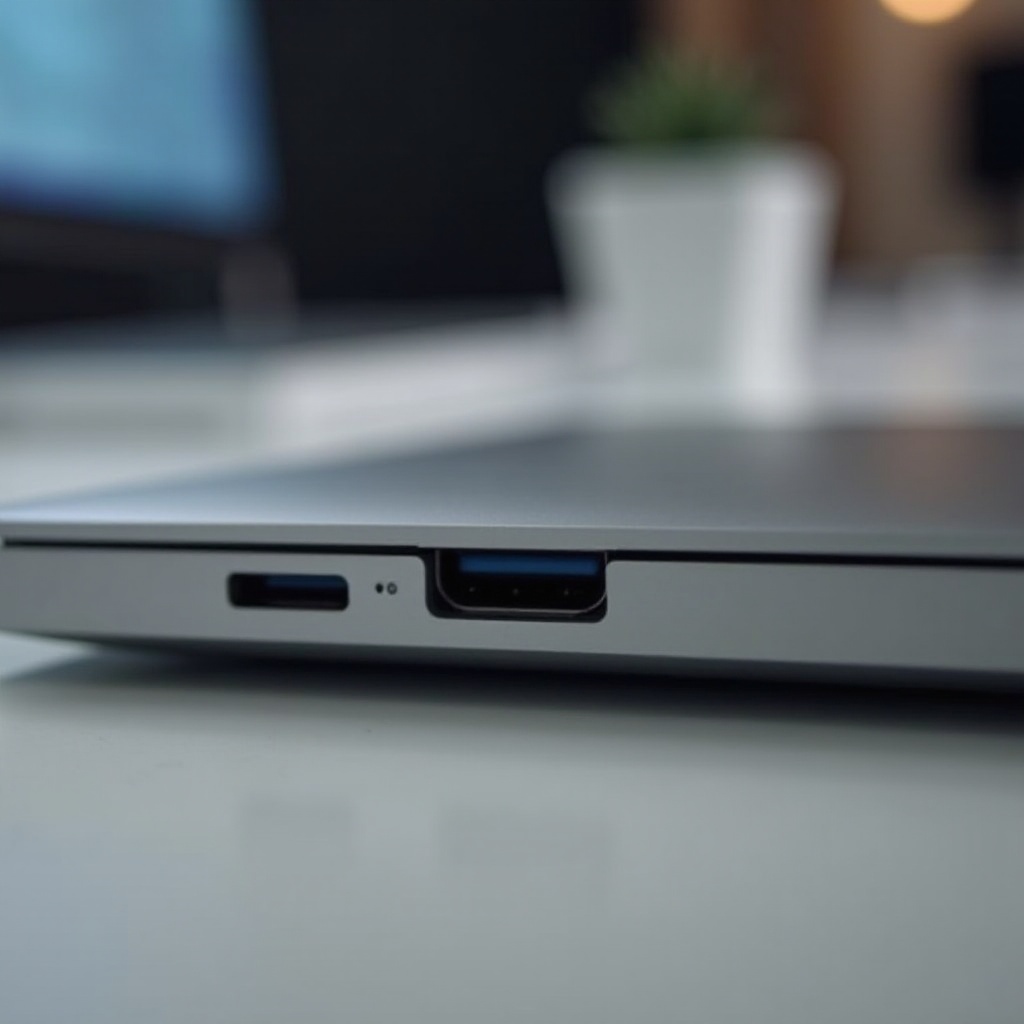
Opções de Reparo e Substituição
Quando a solução de problemas não é eficaz, pode ser necessário explorar o reparo ou substituição:
1. Reparo DIY: Apenas tente isso se você confia em suas habilidades técnicas, pois um manuseio inadequado pode anular garantias.
2. Serviços de Reparo da Apple: Visite uma Apple Store ou um fornecedor de serviços autorizado para um diagnóstico e reparo profissional. Técnicos certificados podem oferecer soluções precisas.
Encontrar a solução certa para sua situação garante que seu MacBook retorne à capacidade operacional total. Em seguida, é essencial praticar cuidados preventivos.
Manutenção da Sua Porta USB-C
Prevenir problemas futuros é vital para a confiabilidade contínua do MacBook:
– Limpeza Regular: Manter as portas limpas e livres de poeira promove conexões fortes.
– Manuseio Suave: Evite puxar os cabos com força e considere capas para proteger as portas de danos físicos.
Aplicar consistentemente essas dicas de manutenção pode reduzir a probabilidade de necessidade de reparos e prolongar a vida útil das suas portas. Concluiremos com as principais considerações sobre como manter seu MacBook em condições ideais.
Conclusão
Abordar problemas na porta USB-C de um MacBook pode inicialmente parecer assustador, mas com a abordagem correta, esses problemas são muitas vezes solucionáveis. Ao identificar sintomas, descartar causas comuns e seguir etapas sistemáticas, você pode restaurar a funcionalidade do seu dispositivo. A manutenção regular garante ainda que esses problemas não reapareçam, mantendo seu MacBook como uma ferramenta confiável.
Perguntas Frequentes
O que devo fazer se minha porta USB-C ainda não estiver funcionando após tentar essas soluções?
Se nenhuma solução funcionar, é melhor entrar em contato com uma Apple Store ou um fornecedor de serviços autorizado para assistência profissional.
Com que frequência devo limpar minha porta USB-C?
É aconselhável uma limpeza regular a cada poucos meses. Limpe imediatamente se você tiver problemas de conectividade.
Uma porta USB-C com defeito pode afetar o desempenho do meu MacBook?
Sim, uma porta com defeito pode prejudicar o carregamento e a conectividade com periféricos, afetando o desempenho geral do MacBook.