Introdução
Seu Apple Watch é uma ferramenta valiosa para monitorar suas atividades físicas diárias. No entanto, se o seu Apple Watch não estiver mostrando dados de atividade, isso pode atrapalhar sua capacidade de acompanhar o progresso e de se manter motivado. Felizmente, existem soluções para resolver esse problema, permitindo que você retome o acompanhamento preciso e alcance suas metas de condicionamento físico.

Entendendo Problemas de Rastreamento de Atividade
Antes de mergulhar nas soluções, é essencial entender por que seu Apple Watch pode não exibir atividade. O dispositivo depende de uma combinação de sensores e algoritmos para rastrear seus movimentos com precisão. Interrupções nesses sistemas podem resultar em problemas. Identificar esses problemas potenciais permite que você os resolva de forma eficaz, pavimentando o caminho para uma solução de problemas bem-sucedida.
Com esse contexto, você está melhor preparado para explorar as soluções. Vamos começar com algumas etapas essenciais de solução de problemas que podem resolver muitos problemas com o rastreamento de atividades.
Etapas Básicas de Solução de Problemas
- Reinicie Seu Apple Watch e iPhone: Uma simples reinicialização frequentemente resolve vários problemas técnicos. Desligue tanto o Apple Watch quanto o iPhone, em seguida, ligue-os novamente para limpar erros temporários.
- Verifique Atualizações de Software: Certifique-se de que tanto o Apple Watch quanto o iPhone estejam executando as versões mais recentes do software. Navegue até ‘Configurações,’ selecione ‘Geral,’ e escolha ‘Atualização de Software’ para verificar atualizações.
Essas correções básicas geralmente são tudo o que é necessário para resolver problemas menores. Se o seu problema não for resolvido, uma solução de problemas mais avançada é necessária.
Soluções Avançadas
- Recalibre o Apple Watch: A calibração é crucial para um rastreamento preciso de atividades. Vá para ‘Configurações’ no seu Apple Watch, selecione ‘Privacidade,’ depois ‘Movimento & Fitness,’ e toque em ‘Redefinir Dados de Calibração.’
- Ative os Serviços de Localização: Certifique-se de que os serviços de localização estejam ativos, pois seu Apple Watch os utiliza para calibrar os movimentos com precisão. No seu iPhone, navegue até ‘Configurações,’ toque em ‘Privacidade,’ depois ‘Serviços de Localização.’
- Re-sincronize Seu Relógio com o iPhone: Às vezes, re-sincronizar manualmente seus dispositivos pode resolver problemas de sincronização. Desemparelhe seu Apple Watch do seu iPhone e depois emparelhe-o novamente.
Com essas soluções avançadas executadas, considere alternativas se o seu Apple Watch ainda não mostrar dados de atividade corretamente.
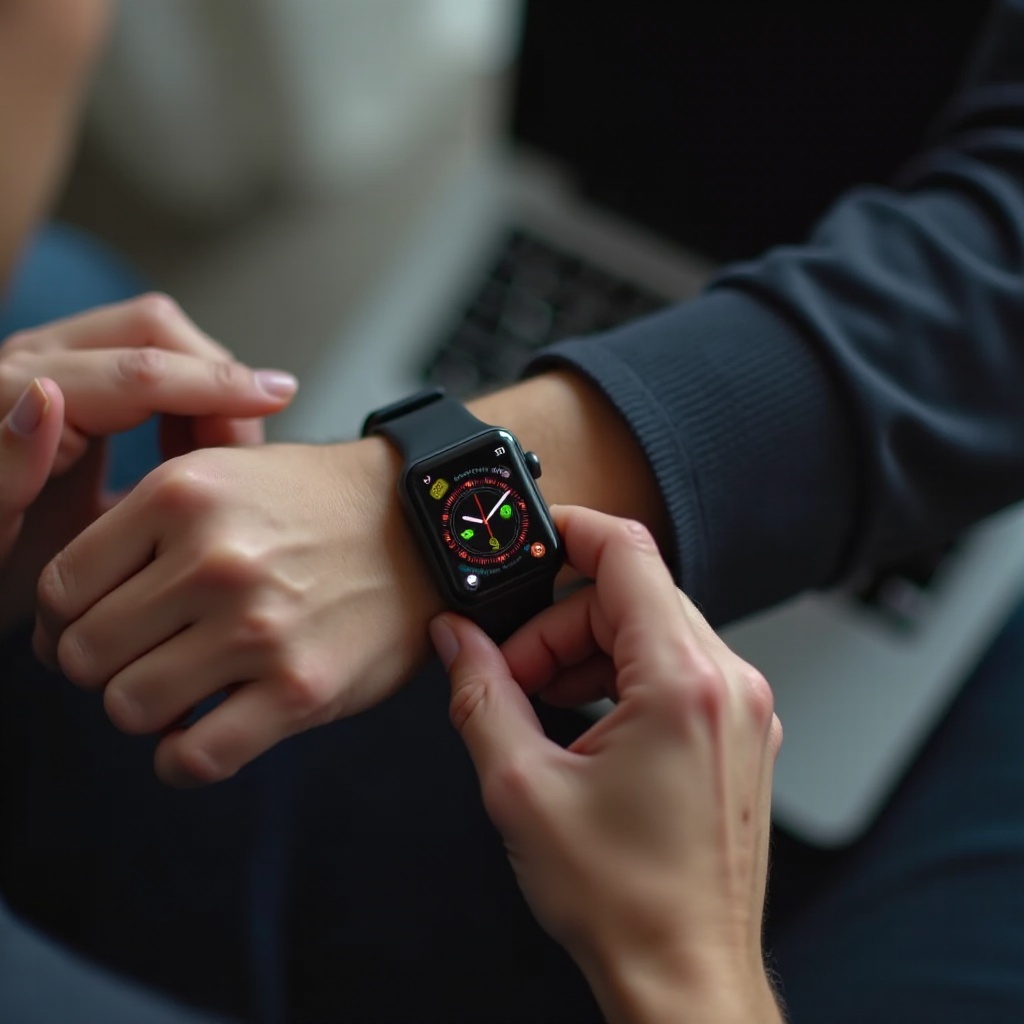
Explorando Soluções Alternativas
Embora o aplicativo nativo de Atividade da Apple seja geralmente confiável, explorar aplicativos de terceiros ou métodos alternativos pode oferecer um backup.
- Use Aplicativos de Terceiros: Diversos aplicativos de fitness de terceiros estão disponíveis para Apple Watch, como Strava ou MyFitnessPal, que podem oferecer capacidades adicionais de rastreamento.
- Mantenha um Registro Manual de Atividade: Como uma solução de curto prazo, anote manualmente métricas-chave como passos, tempo de exercício e frequência cardíaca para garantir que você tenha um registro preciso.
Depois de tentar essas alternativas, pode ser necessário orientação profissional se os problemas persistirem.

Quando Contatar o Suporte da Apple
Se o seu Apple Watch continuar apresentando erros após a implementação dessas soluções, é recomendável entrar em contato com o Suporte da Apple para aconselhamento especializado. Eles podem fornecer avaliações detalhadas e podem sugerir um reparo ou substituição se houver um problema de hardware. Visitar uma Apple Store para assistência prática também pode ser benéfico.
Conclusão
Rastrear atividades com seu Apple Watch é uma parte significativa de manter um estilo de vida ativo. Lidar com problemas comuns de rastreamento requer uma compreensão básica das funções do dispositivo e algumas etapas simples de solução de problemas. Com essas soluções, você pode restaurar o funcionamento normal do seu Apple Watch, garantindo que ele continue sendo uma parte essencial da sua rotina de fitness.
Perguntas Frequentes
Por que o meu Apple Watch não está acompanhando com precisão meus anéis de atividade?
Vários fatores podem afetar o rastreamento preciso, como posicionamento incorreto do relógio, software desatualizado ou mau funcionamento dos sensores. Garantir que seu relógio está atualizado e devidamente calibrado deve melhorar a precisão.
Como posso garantir que meu Apple Watch está devidamente calibrado?
Para calibrar, certifique-se de que os serviços de localização estejam ativados e redefina os dados de calibração do seu relógio nas configurações. Realize uma caminhada ou corrida ao ar livre de 20 minutos para ajudar seu relógio a aprender seus níveis de condicionamento físico.
O que devo fazer se meu Apple Watch ainda não mostrar atividade após tentar todas as correções?
Se a solução de problemas falhar, considere desemparelhar e emparelhar novamente o relógio com o seu telefone. Como último recurso, entre em contato com o Suporte da Apple para uma resolução técnica mais detalhada ou opções de reparo.