Introductie
Efficiënt PDF-beheer is cruciaal voor studenten, professionals en tech-liefhebbers. Als je een iPad hebt, kan het begrijpen van de mogelijkheden voor PDF-annotatie de productiviteit aanzienlijk verbeteren. In deze gids onderzoeken we de beste apps en best practices om van je iPad een krachtig hulpmiddel te maken voor digitaal documentbeheer.
Waarom kiezen voor de iPad voor PDF-annotatie?
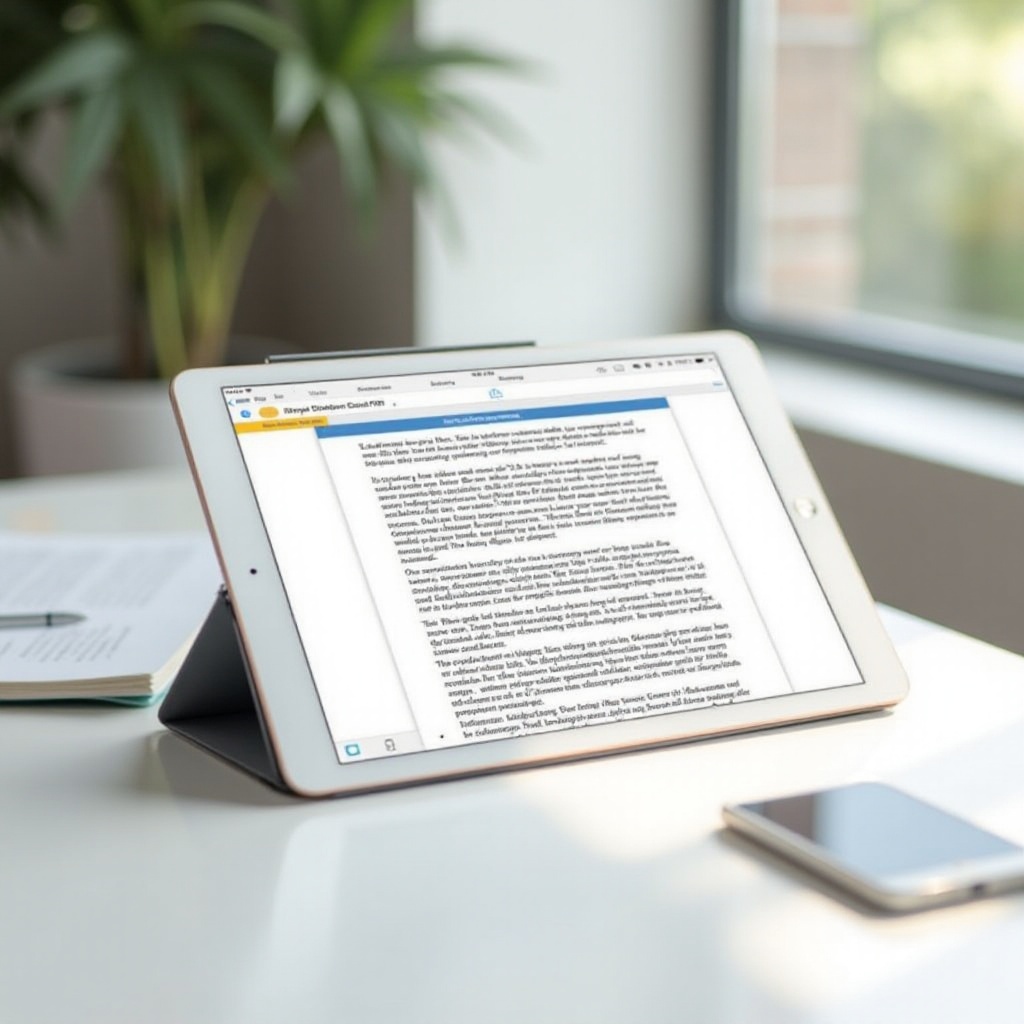
De iPad blinkt uit in PDF-annotatie dankzij zijn mix van kracht, draagbaarheid en precisie. Met continue upgrades in iPadOS genieten gebruikers van multitasking-mogelijkheden en levendige Retina-displays die teksthelderheid garanderen. De aanraakgevoelige interface van de iPad maakt het eenvoudig om tekst te markeren of notities te maken met een Apple Pencil, wat precisie garandeert.
Vergeleken met andere apparaten biedt de iPad een meer geïntegreerd ecosysteem. Apps zijn geoptimaliseerd voor iPadOS, wat uitstekende betrouwbaarheid en prestaties biedt. Professionals uit verschillende vakgebieden, of het nu architecten zijn die ontwerpen schetsen of docenten die werk van studenten nakijken, geven de voorkeur aan de iPad vanwege zijn efficiëntie en prestaties bij het omgaan met PDF’s. Dit vormt het uitgangspunt voor het verkennen van welke toepassingen de gebruikerservaring verder verbeteren.
Beste apps voor het annoteren van PDF’s op de iPad
Het kiezen van de juiste app voor PDF-annotatie kan je workflow herdefiniëren. Hier zijn topaanbevelingen:
-
GoodNotes: Belangrijkste functies en voordelen
GoodNotes valt op door zijn handschriftherkenningsfunctie, waarmee gebruikers handgeschreven notities kunnen omzetten in getypte tekst, wat de doorzoekbaarheid verbetert. De intuïtieve interface maakt soepele navigatie door meerdere documenten mogelijk, waardoor het geliefd is bij professionals die tegelijkertijd verschillende projecten beheren. -
Notability: Voors en tegens
Notability biedt een uitstekende mix van functies voor het maken van notities en PDF-annotaties. Een opmerkelijke functie is de mogelijkheid tot audio-opname, waardoor gebruikers annotaties kunnen toevoegen terwijl ze in realtime lezingen of vergaderingen opnemen. Hoewel krachtig, vinden sommige gebruikers de interface minder aanpasbaar vergeleken met andere apps. -
PDF Expert: Een diepgaande blik
PDF Expert staat bekend om zijn robuuste functies die specifiek zijn afgestemd op PDF-manipulatie. Het biedt opties voor het samenvoegen van documenten en het aanbrengen van bewerkingen, wat dient als een uitgebreide PDF-oplossing. Het kan een steilere leercurve hebben, ideaal voor degenen die op zoek zijn naar geavanceerde PDF-functionaliteiten.
Deze toepassingen tonen de veelzijdigheid van de iPad, met functies die zijn ontworpen om aan uiteenlopende gebruikersbehoeften te voldoen. Van het omzetten van handgeschreven notities tot uitgebreide bewerkingstools, deze apps bieden een complete oplossing voor verschillende PDF-annotatietaken.
Aan de slag: Je iPad instellen voor PDF-annotatie
Voorbereiding is cruciaal voordat je de annotatiemogelijkheden van je iPad benut. Hier is een instelgids:
-
Update je iPad: Zorg ervoor dat je apparaat de nieuwste iPadOS-versie gebruikt om te profiteren van verbeterde beveiliging en app-compatibiliteit, zodat je toegang hebt tot de nieuwste functies en tools.
-
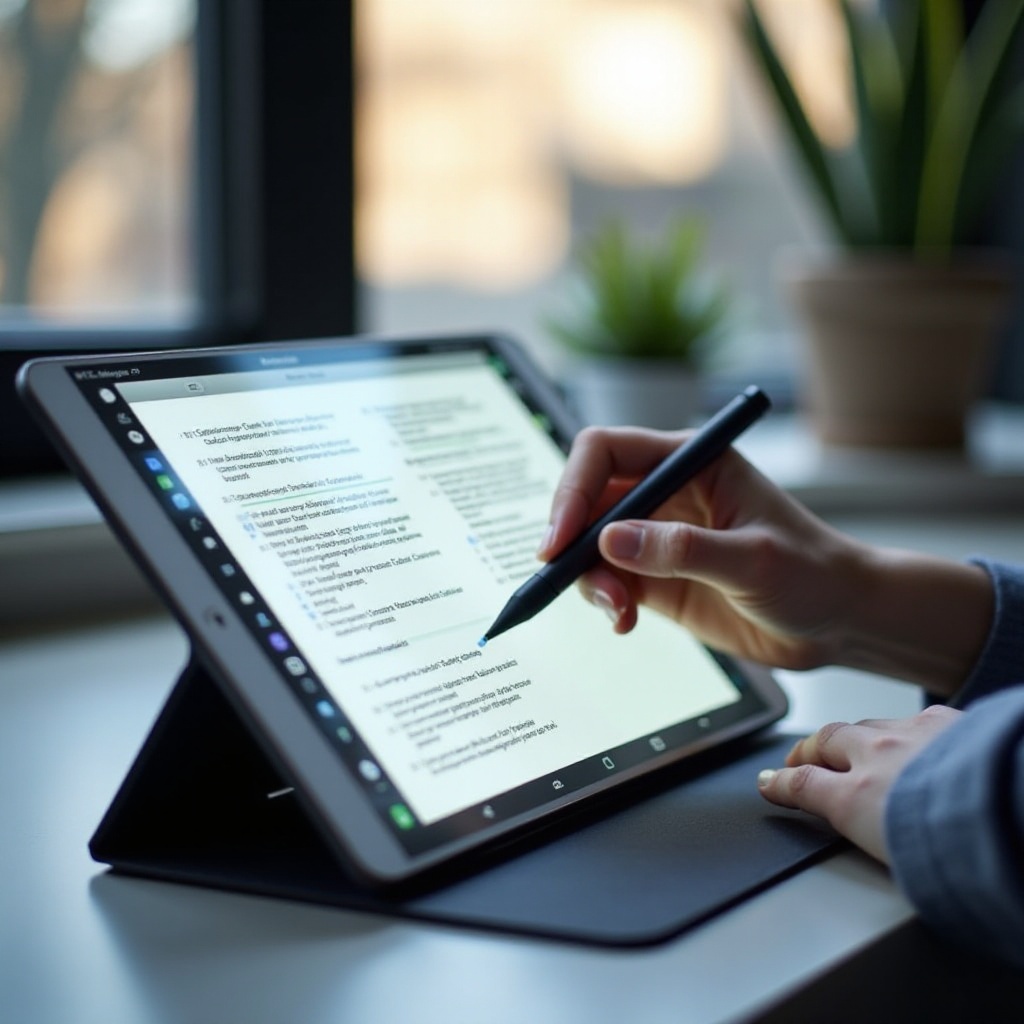
Bereid je accessoires voor: Een Apple Pencil verbetert de annotatienauwkeurigheid, naadloos schrijven en schetsen sterk. Andere stylus-opties kunnen werken als ze compatibel zijn met je model.
-
Configureer cloudinstellingen: Gebruik iCloud om documenten op te slaan en te synchroniseren op verschillende apparaten, wat gemakkelijke toegang en continuïteit garandeert.
Deze setup creëert een sterke basis, die een soepelere en efficiëntere ervaring voor PDF-beheer faciliteert.
Hoe annoteren van PDF’s op je iPad: een stapsgewijze handleiding
Met je iPad uitgerust, volg je deze stappen voor effectieve annotatie:
- PDF’s importeren en openen:
- Open je gekozen app en importeer het PDF-bestand via iCloud, e-mail of directe download.
-
Navigeer door app-specifieke methoden om documenten vanuit bestandsopslag te openen.
-
Basisannotatietechnieken (markeren, onderstrepen):
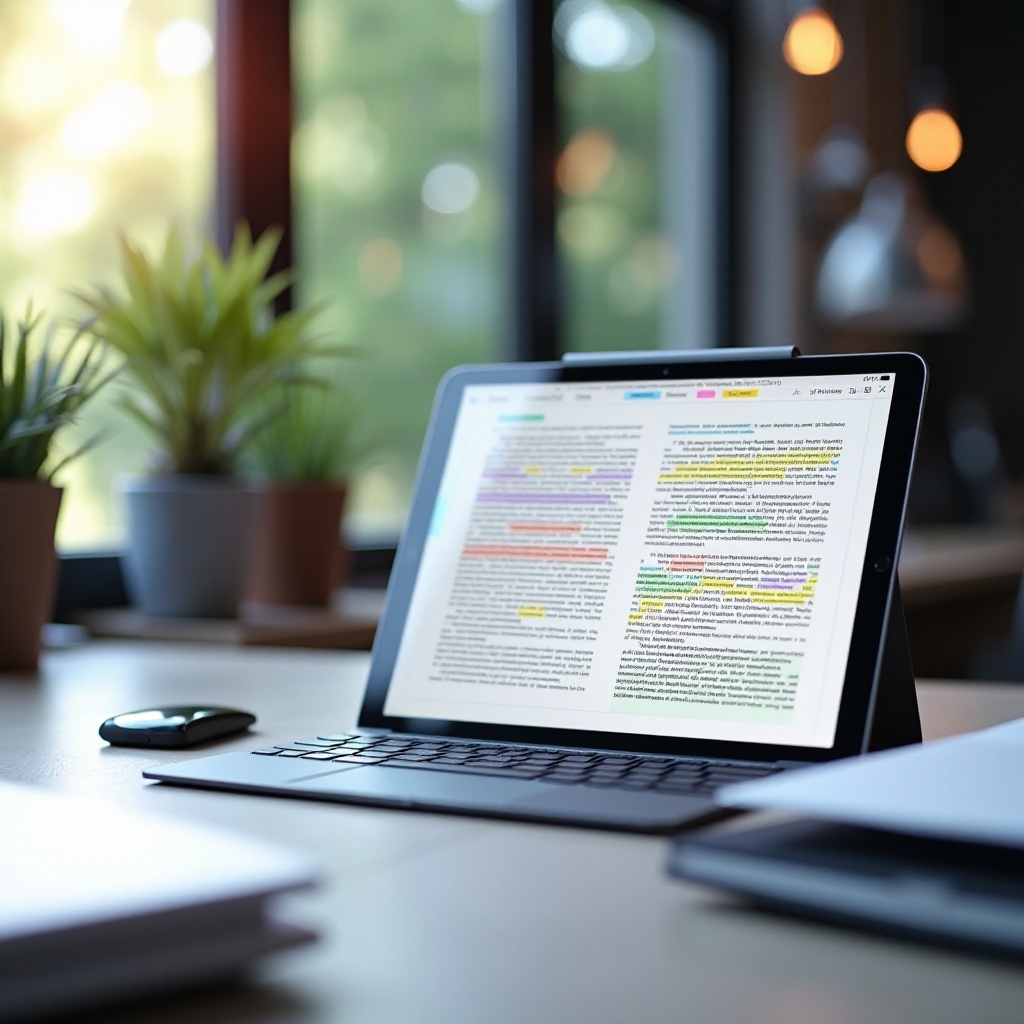
- Gebruik de markeertool om belangrijke tekst te markeren.
-
Onderstreep secties om nadruk toe te voegen, waardoor de duidelijkheid van notities wordt verbeterd.
-
Geavanceerde annotaties (notities toevoegen, tekenen):
- Kies de tekstvakoptie om annotaties toe te voegen waar nodig.
- Gebruik de tekentool voor schetsen en vrije notities, vooral effectief met een Apple Pencil.
Door deze stappen te volgen, maak je optimaal gebruik van de mogelijkheden van de iPad, waardoor je PDF-annotatietaken efficiënt en snel worden afgehandeld.
Tips en trucs voor effectieve annotatie
Verhoog je annotatieworkflow met deze strategieën:
-
Annotaties efficiënt organiseren: Gebruik mappen en labels binnen apps om documenten te categoriseren, zodat je ze naadloos kunt terugvinden.
-
Synchroniseren over apparaten: Schakel clouddiensten zoals iCloud of Dropbox in, zodat je annotaties up-to-date en toegankelijk blijven op verschillende apparaten.
Het toepassen van deze methoden zorgt voor een productieve en georganiseerde workflow, waardoor documentbeheer wordt vereenvoudigd.
Overkomen van veelvoorkomende uitdagingen
Ondanks de robuuste tools kunnen uitdagingen zich voordoen. Hier is hoe je ze kunt aanpakken:
-
Omgaan met grote PDF-bestanden: Optimaliseer de opslag door PDF’s te comprimeren en gebruik te maken van clouddiensten om ruimte op het apparaat vrij te maken.
-
Problemen met app-compatibiliteit oplossen: Zorg ervoor dat alle apps zijn bijgewerkt naar de laatste versie om de compatibiliteit te verbeteren en bugs te minimaliseren.
Door je voor te bereiden op deze veelvoorkomende problemen kun je een soepele annotatie-ervaring behouden met minder onderbrekingen.
Conclusie
De iPad is een krachtig apparaat voor het efficiënt beheren en annoteren van PDF’s. Door de juiste app te kiezen en zowel basis- als geavanceerde technieken onder de knie te krijgen, kan je productiviteit aanzienlijk stijgen. Experimenteer met verschillende apps om functies te vinden die het beste passen bij je workflow, en transformeer je PDF-annotatie-ervaring op de iPad.
Veelgestelde Vragen
Wat is de beste app voor het annoteren van PDF’s op een iPad?
GoodNotes, Notability en PDF Expert bieden unieke functies, elk afgestemd op verschillende gebruikersbehoeften, waardoor ze topopties zijn.
Kan ik een Apple Pencil gebruiken voor PDF-annotatie op de iPad?
Ja, de Apple Pencil verbetert de annotatie-ervaring, waardoor naadloos schrijven en tekenen op de iPad mogelijk is.
Hoe synchroniseer ik mijn geannoteerde PDF’s over verschillende apparaten?
Gebruik cloudservices zoals iCloud of Dropbox om je documenten gesynchroniseerd te houden over meerdere apparaten voor continuïteit en toegang.