Introduzione
La gestione efficiente dei PDF è fondamentale per studenti, professionisti e appassionati di tecnologia. Se sei equipaggiato con un iPad, comprendere le sue capacità di annotazione PDF può migliorare significativamente la produttività. In questa guida, esploriamo le migliori app e le migliori pratiche per trasformare il tuo iPad in un potente strumento per la gestione digitale dei documenti.
Perché scegliere l’iPad per l’annotazione dei PDF?
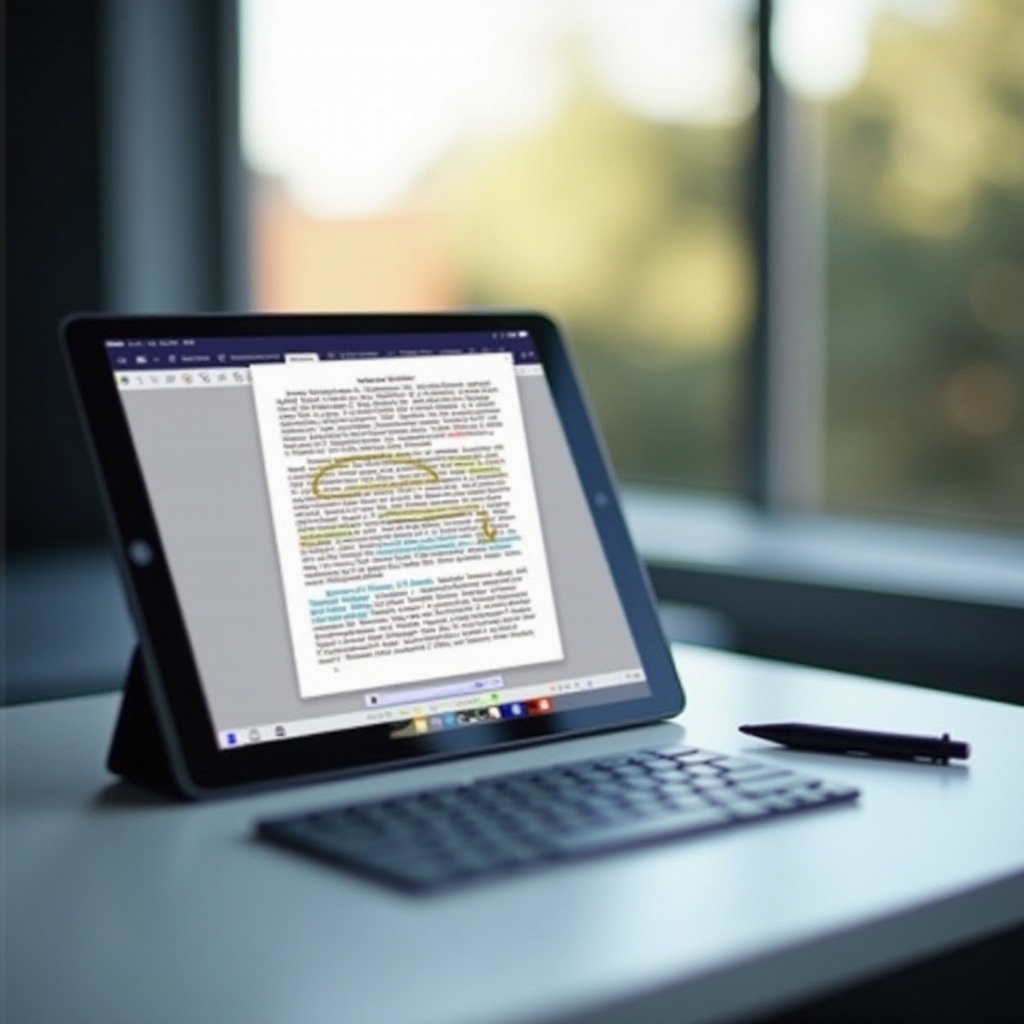
L’iPad eccelle nell’annotazione dei PDF grazie alla sua combinazione di potenza, portabilità e precisione. Con continui aggiornamenti di iPadOS, gli utenti godono di funzionalità multitasking e display Retina vibranti che garantiscono la chiarezza del testo. L’interfaccia sensibile al tocco dell’iPad rende facile evidenziare il testo o prendere appunti con un Apple Pencil, garantendo una precisione al dettaglio.
Rispetto ad altri dispositivi, l’iPad offre un ecosistema più integrato. Le app sono ottimizzate per iPadOS, offrendo eccellente affidabilità e prestazioni. Professionisti di vari settori, che siano architetti che disegnano progetti o educatori che revisionano lavori degli studenti, preferiscono l’iPad per la sua efficienza e prestazioni nella gestione dei PDF. Questo crea il contesto per esplorare quali applicazioni migliorano ulteriormente l’esperienza utente.
Migliori applicazioni per annotare PDF su iPad
Scegliere l’app giusta per l’annotazione PDF può ridefinire il tuo flusso di lavoro. Ecco le migliori raccomandazioni:
-
GoodNotes: Caratteristiche principali e vantaggi
GoodNotes si distingue per la sua funzione di riconoscimento della scrittura a mano, che consente agli utenti di convertire le note scritte a mano in testo digitato, migliorando la ricercabilità. La sua interfaccia intuitiva consente una navigazione fluida tra più documenti, rendendola favorita tra i professionisti che gestiscono vari progetti contemporaneamente. -
Notability: Pro e contro
Notability offre un eccellente mix di funzioni di presa di appunti e annotazione PDF. Una caratteristica notevole è la sua capacità di registrazione audio, che consente agli utenti di annotare mentre registrano lezioni o riunioni in tempo reale. Sebbene potente, alcuni utenti trovano la sua interfaccia meno personalizzabile rispetto ad altre app. -
PDF Expert: Uno sguardo approfondito
PDF Expert è noto per le sue funzionalità robuste specificamente progettate per la manipolazione dei PDF. Offre opzioni per unire documenti e fare modifiche, fungendo da soluzione PDF completa. Può avere una curva di apprendimento più ripida, ideale per chi cerca funzionalità PDF avanzate.
Queste applicazioni dimostrano la versatilità dell’iPad, offrendo funzionalità progettate per soddisfare esigenze diverse degli utenti. Dal conversione di note scritte a mano a strumenti di editing estesi, queste app forniscono una soluzione completa per varie attività di annotazione PDF.
Come iniziare: configurare il tuo iPad per l’annotazione PDF
La preparazione è fondamentale prima di accedere alle capacità di annotazione del tuo iPad. Ecco una guida alla configurazione:
-
Aggiorna il tuo iPad: Assicurati che il tuo dispositivo sia dotato del più recente iPadOS per godere di maggiore sicurezza e compatibilità delle app, garantendo l’accesso alle funzionalità e agli strumenti più recenti.
-
Prepara gli accessori: Un Apple Pencil migliora notevolmente la precisione dell’annotazione, la scrittura fluida e il disegno. Altre opzioni di stilo potrebbero funzionare se compatibili con il tuo modello.
-
Configura le impostazioni del cloud: Utilizza iCloud per archiviare e sincronizzare documenti tra dispositivi, garantendo facile accesso e continuità.
Questa configurazione crea una solida base, facilitando un’esperienza di gestione PDF più fluida ed efficiente.
Come annotare PDF sul tuo iPad: una guida passo passo
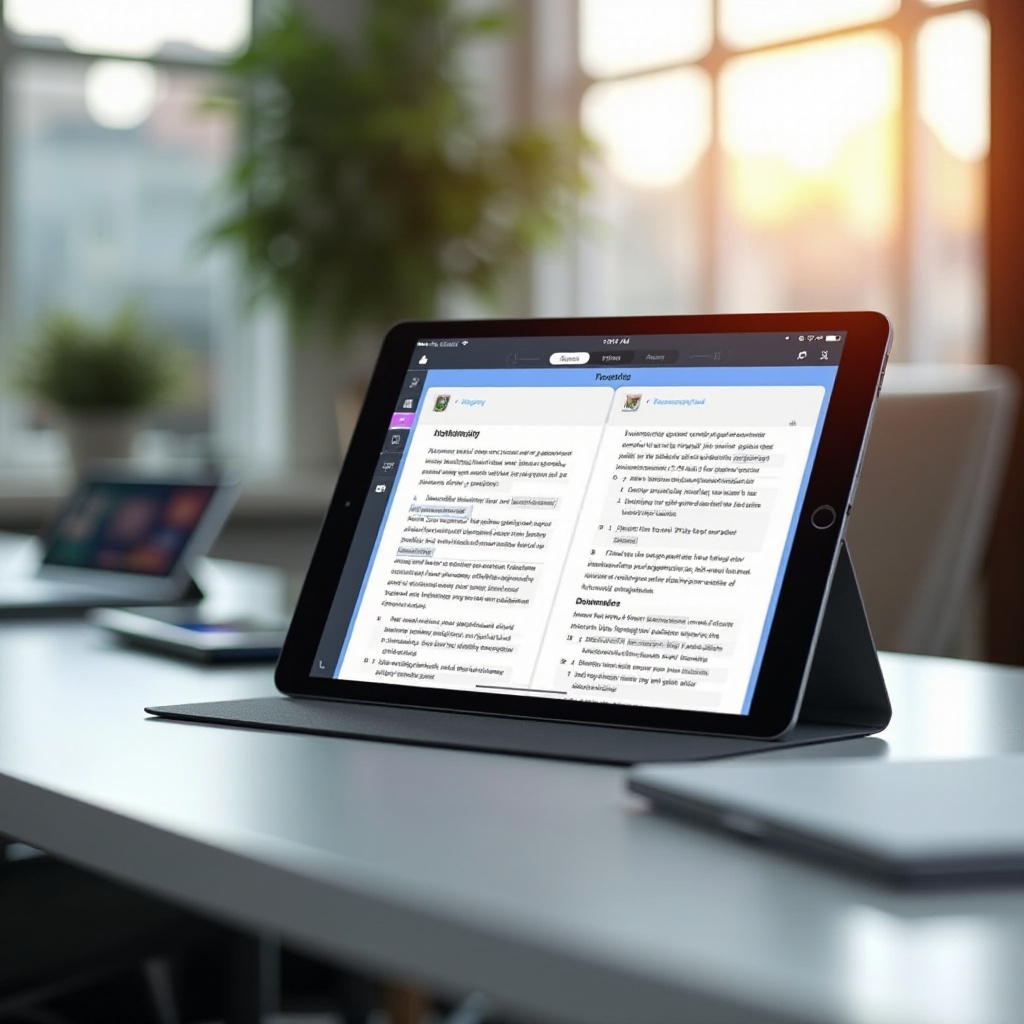
Con il tuo iPad equipaggiato, segui questi passaggi per un’annotazione efficace:
- Importare e aprire PDF:
- Apri la tua app scelta e importa il PDF tramite iCloud, email o download diretto.
-
Naviga attraverso metodi specifici dell’app per aprire documenti dall’archiviazione file.
-
Tecniche di annotazione di base (evidenziazione, sottolineatura):
- Utilizza lo strumento evidenziatore per segnare il testo importante.
-
Sottolinea sezioni per aggiungere enfasi, migliorando la chiarezza delle note.
-
Annotazioni avanzate (aggiunta di note, disegno):
- Scegli l’opzione casella di testo per aggiungere annotazioni dove necessario.
- Utilizza lo strumento di disegno per schizzi e note a mano libera, particolarmente efficace con un Apple Pencil.
Seguendo questi passaggi sfrutti al massimo le capacità dell’iPad, semplificando le tue attività di annotazione PDF con efficienza e rapidità.
Consigli e trucchi per un’annotazione efficace
Elevate il vostro flusso di lavoro di annotazione con queste strategie:
-
Organizzare efficacemente le annotazioni: Utilizza cartelle e tag all’interno delle app per categorizzare i documenti, rendendo il recupero semplice.
-
Sincronizzazione tra dispositivi: Abilita opzioni di sincronizzazione cloud come iCloud o Dropbox, garantendo che le tue annotazioni rimangano aggiornate e accessibili su più dispositivi.
Incorporando questi metodi, garantirai un flusso di lavoro produttivo e organizzato, semplificando la gestione dei documenti.
Superare le sfide comuni
Nonostante gli strumenti robusti, possono sorgere sfide. Ecco come affrontarle:
-
Gestione di file PDF di grandi dimensioni: Ottimizza l’archiviazione comprimendo i PDF e utilizzando servizi cloud per liberare spazio sul dispositivo.
-
Risoluzione dei problemi di compatibilità delle app: Assicurati che tutte le app siano aggiornate all’ultima versione per migliorare la compatibilità e minimizzare i bug.
Preparandoti a questi problemi comuni, puoi mantenere un’esperienza di annotazione fluida con meno interruzioni.
Conclusione
L’iPad è un dispositivo potente per gestire e annotare PDF in modo efficiente. Selezionando l’app appropriata e padroneggiando tecniche sia di base che avanzate, la tua produttività può decollare. Sperimenta con diverse app per trovare le funzionalità che meglio si adattano al tuo flusso di lavoro e trasforma la tua esperienza di annotazione PDF su iPad.
Domande frequenti
Qual è la migliore app per annotare PDF su un iPad?
GoodNotes, Notability e PDF Expert offrono caratteristiche uniche, ciascuna adattata a differenti esigenze degli utenti, rendendole opzioni migliori.
Posso usare un Apple Pencil per annotare PDF sull’iPad?
Sì, l’Apple Pencil migliora l’esperienza di annotazione, permettendo di scrivere e disegnare senza problemi sull’iPad.
Come posso sincronizzare i miei PDF annotati su diversi dispositivi?
Utilizza servizi cloud come iCloud o Dropbox per mantenere i tuoi documenti sincronizzati su più dispositivi per continuità e accesso.