Introduzione
Integrare Dropbox con Esplora File può rivoluzionare il modo in cui gestisci i tuoi file. Consentendo l’accesso diretto ai file Dropbox tramite Esplora File, si elimina la necessità di passare tra applicazioni, migliorando così praticità ed efficienza. Questa guida mira a guidarti attraverso un processo semplice per incorporare Dropbox in Esplora File, ottimizzando la tua esperienza di gestione dei file.
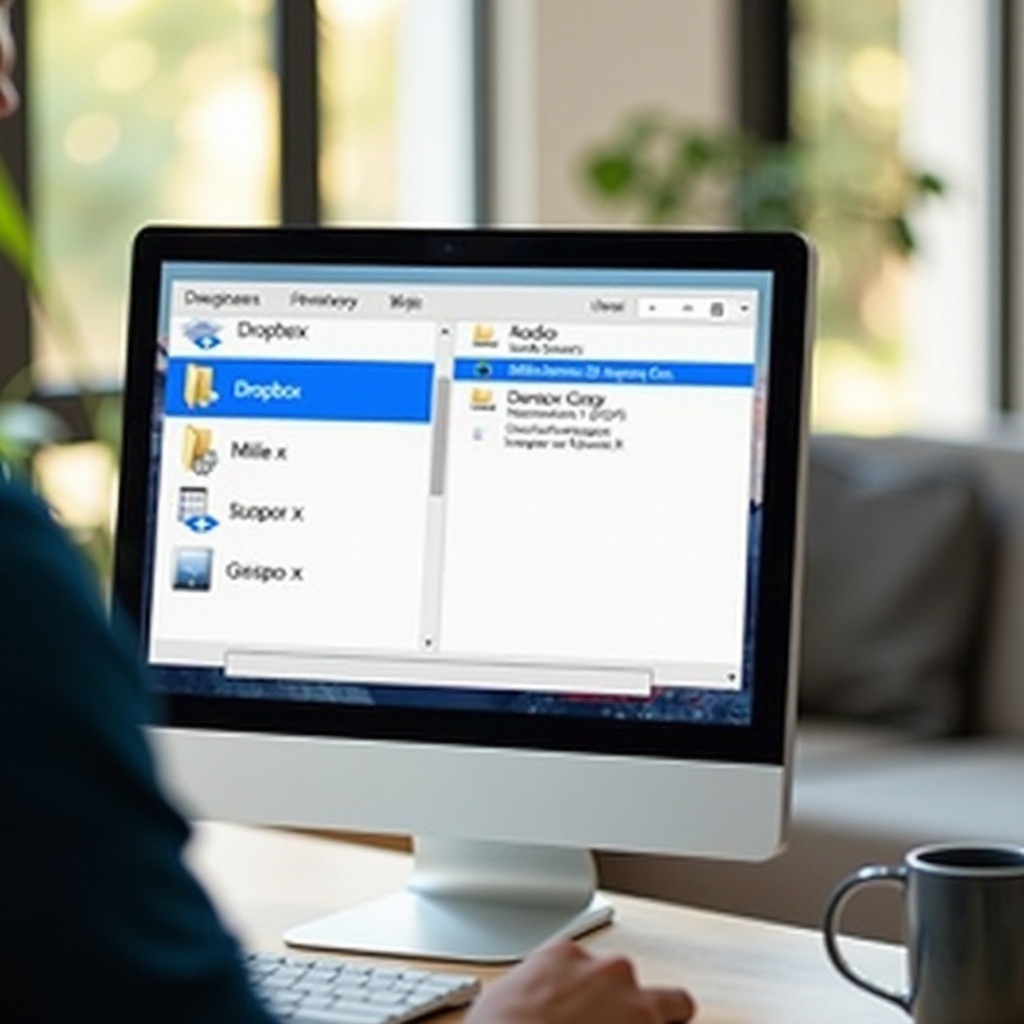
Perché integrare Dropbox con Esplora File?
L’integrazione di Dropbox in Esplora File offre una moltitudine di vantaggi. Principalmente snellisce la gestione dei file fornendo un luogo centralizzato per accedere, modificare e organizzare i file, eliminando la necessità di passare costantemente tra diverse interfacce. Inoltre, questa configurazione garantisce una sincronizzazione senza interruzioni, in modo che ogni modifica si rifletta istantaneamente su tutti i dispositivi collegati al tuo account Dropbox, minimizzando il rischio di discrepanze di versione.
Preparare il tuo sistema per l’integrazione
Prima di procedere con l’integrazione, assicurati che il tuo sistema sia pronto. Una connessione internet stabile e uno spazio di archiviazione sufficiente sono essenziali. Inoltre, sia il tuo sistema operativo che Dropbox dovrebbero essere aggiornati alle versioni più recenti per evitare problemi di compatibilità. Preparare adeguatamente il sistema pone una solida base per un processo di installazione fluido ed efficiente.
Guida passo-passo per installare Dropbox
Ecco come installare Dropbox e configurarlo per l’integrazione con Esplora File:
- Scaricare l’installatore di Dropbox:
- Accedi al sito ufficiale di Dropbox.
-
Vai alla sezione download e seleziona l’installatore specifico per il tuo sistema operativo.
-
Esecuzione della procedura guidata di installazione:
- Apri il file installatore scaricato.
- Segui le istruzioni fornite dalla procedura guidata di installazione, facili da comprendere.
-
Accetta i termini di servizio e indica dove installare Dropbox sul tuo sistema.
-
Configurazione delle impostazioni iniziali:
- Avvia Dropbox dopo l’installazione e accedi con le tue credenziali.
- Personalizza le impostazioni, compresi i cartelle da sincronizzare, per adattare l’esperienza alle tue esigenze.
Seguendo questi passaggi, avrai installato Dropbox, ma è necessaria un’ulteriore configurazione per collegarlo a Esplora File, migliorando la praticità di accesso ai file.
Collegare Dropbox a Esplora File
Una volta installato Dropbox, segui questi passaggi per integrarlo in Esplora File:
- Accedere alle preferenze di Dropbox:
- Apri Dropbox e seleziona l’icona del tuo profilo nell’angolo in alto a destra.
-
Scegli ‘Preferenze’ dal menu a discesa.
-
Abilitare l’integrazione con Esplora File:
- Passa alla scheda ‘Sincronizzazione’ nel menu delle preferenze.
-
Attiva l’opzione ‘Badge di Dropbox’, che integra le funzionalità di Dropbox in Esplora File di Windows.
-
Personalizzazione delle impostazioni di sincronizzazione:
- Attiva la funzione ‘Sincronizzazione selettiva’.
- Determina quali cartelle sincronizzare per ottimizzare l’uso dello spazio di archiviazione e assicurarti che i file rilevanti siano facilmente accessibili.
Configurato in questo modo, Dropbox appare in Esplora File, permettendo operazioni sui file simili alla gestione dei file locali, promuovendo la produttività.
Gestire i file con Dropbox in Esplora File
Con Dropbox ora integrato, gestire i file diventa intuitivo:
- Accedere e organizzare i file:
- Trova la cartella Dropbox in Esplora File.
-
Esegui operazioni sui file come copia, incolla e organizza utilizzando l’interfaccia familiare di Esplora File.
-
Sincornizzare i file in modo efficiente:
- Le modifiche effettuate in Esplora File si sincronizzano prontamente con Dropbox, mantenendo l’uniformità su tutti i dispositivi connessi.
-
Personalizza le impostazioni di sincronizzazione in base alle preferenze di rete per mantenere un’efficienza ottimale.
-
Opzioni di sicurezza e accessibilità:
- Proteggi il tuo Dropbox con l’autenticazione a due fattori per una sicurezza aggiuntiva.
- Condividi cartelle con permessi controllati per gestire chi può accedere ai file.
La capacità di gestire i file Dropbox come quelli locali migliora notevolmente la tua capacità di restare organizzato ed efficiente.
Risoluzione dei problemi comuni
Nonostante un processo generalmente senza problemi, possono sorgere problematiche:
- Errori di installazione:
- Riavvia l’installazione o considera la reinstallazione di Dropbox se gli errori persistono.
-
Verifica la compatibilità del tuo sistema operativo con l’ultima versione di Dropbox.
-
Conflitti di sincronizzazione:
- Risolvere i conflitti rinominando manualmente i file in Esplora File.
-
Utilizza la funzione di cronologia delle versioni di Dropbox per tornare alle versioni precedenti del file, se necessario.
-
Problemi di verifica dell’account:
- Conferma l’accuratezza delle tue credenziali di accesso e assicurati di avere una connessione internet stabile.
- Problemi persistenti possono richiedere la consultazione del supporto Dropbox per un’assistenza specializzata.
Affrontare questi problemi comuni garantisce un uso continuato ed efficiente di Dropbox integrato in Esplora File.
Conclusione
Integrare con successo Dropbox in Esplora File migliora il tuo sistema di gestione dei file, integrando l’archiviazione cloud in un’interfaccia familiare. Questa fusione semplifica l’accesso e aumenta la produttività, permettendoti di gestire il tuo spazio di lavoro digitale in modo efficiente.
Domande frequenti
Quanta memoria offre Dropbox?
Dropbox offre varie opzioni di archiviazione, a partire da piani base gratuiti con spazio limitato fino a piani a pagamento che offrono una capacità di archiviazione estesa.
Posso usare Dropbox offline con Esplora file?
Sì, una volta sincronizzati i file di Dropbox, sono accessibili offline in Esplora file. Qualsiasi modifica verrà aggiornata una volta riconnessi a Internet.
Cosa devo fare se Dropbox non si sincronizza?
Controlla la tua connessione a Internet e assicurati che le integrazioni tra Dropbox ed Esplora file siano aggiornate. Ri configura le impostazioni, se necessario.