Introduction
Les ports USB-C dans les MacBook jouent un rôle essentiel dans les activités quotidiennes, facilitant une charge rapide, le transfert de données et la connexion de divers accessoires. Lorsqu’un port USB-C ne fonctionne pas correctement, cela peut perturber votre flux de travail et votre productivité. Ce guide propose des solutions étape par étape pour vous aider à résoudre les problèmes courants de ports USB-C, garantissant que votre MacBook continue de fonctionner sans heurts.

Comprendre les problèmes de port USB-C
Identifier les problèmes de port USB-C est crucial pour trouver une solution efficace. Les symptômes courants incluent des appareils qui ne se chargent pas, une instabilité de connexion ou des périphériques non reconnus. Ces problèmes proviennent souvent d’une accumulation de saleté, de câbles défectueux, de problèmes de firmware ou de défaillances matérielles internes. En comprenant les causes profondes, vous pouvez résoudre ces problèmes rapidement et efficacement. Avec cette base, nous pouvons maintenant passer aux mesures de dépannage initiales conçues pour résoudre ces problèmes de base.
Étapes initiales de dépannage
Commencez par exécuter ces vérifications de base pour potentiellement résoudre le problème :
1. Nettoyez le port : Utilisez un cure-dent ou de l’air comprimé pour retirer toute poussière et débris à l’intérieur du port.
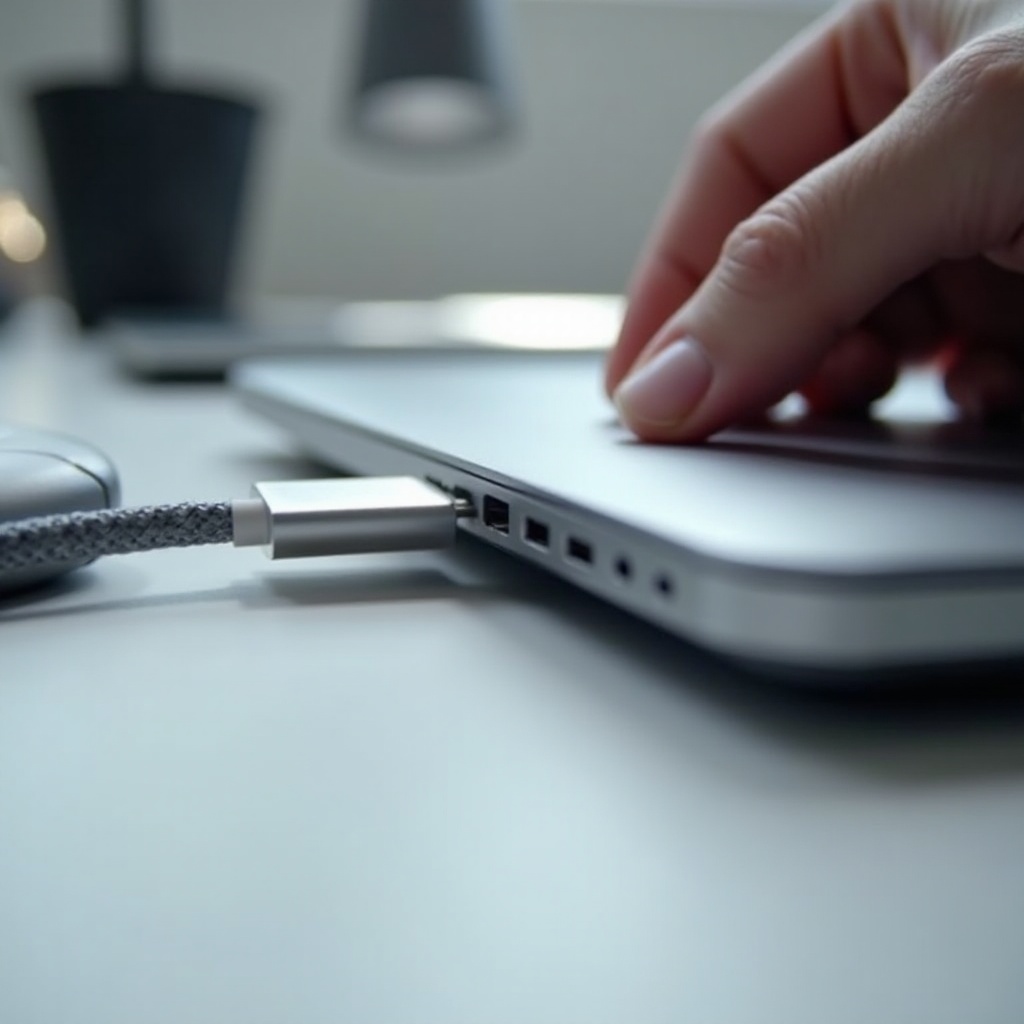
2. Testez avec des câbles différents : Essayez d’utiliser un câble USB-C différent pour vous assurer que le problème ne vient pas du câble lui-même. Tester avec un port USB-C différent, si disponible, peut également confirmer si le problème est isolé.
Ces vérifications préliminaires peuvent souvent résoudre des problèmes de connectivité mineurs sans nécessiter de mesures supplémentaires. Cependant, si les problèmes persistent, explorer le côté logiciel pourrait fournir plus de réponses.
Solutions logicielles à essayer
Les dysfonctionnements logiciels peuvent parfois être la cause des problèmes de port USB-C. Voici quelques solutions logicielles à essayer :
1. Mettez à jour macOS : Accédez à Préférences Système > Mise à jour de logiciels et assurez-vous que votre logiciel est à jour. Les mises à jour incluent souvent des correctifs pour les problèmes de connectivité.
2. Réinitialisez le SMC et le PRAM/NVRAM : Ces réinitialisations peuvent résoudre de nombreux problèmes, y compris les dysfonctionnements des ports USB-C. Suivez les instructions d’Apple pour réinitialiser ces composants en fonction du modèle de votre MacBook.
3. Exécutez Apple Diagnostics : Redémarrez votre MacBook en maintenant la touche D enfoncée pour lancer le diagnostic. Cet outil peut aider à identifier les problèmes matériels que les ajustements logiciels pourraient ignorer.
Les solutions logicielles sont efficaces pour résoudre de nombreux problèmes courants, mais si vous rencontrez toujours des problèmes, des étapes de dépannage plus avancées peuvent être nécessaires.
Étapes de dépannage avancées
Pour les problèmes persistants, envisagez ces techniques de dépannage avancées :
1. Analysez les Informations Système : Accédez à “Informations Système” à partir du menu Apple pour examiner ce qui est détecté sur le bus USB de votre MacBook. Cela pourrait permettre d’identifier les appareils posant problème.
2. Utilisez des commandes Terminal : Les utilisateurs avancés peuvent utiliser des commandes Terminal comme ‘system_profiler SPUSBDataType’ pour obtenir des informations détaillées sur les appareils USB connectés.
3. Vérifiez les conflits matériels : Déconnectez tous les appareils externes et reconnectez-les un par un pour identifier tout appareil causant un conflit.
Si ces étapes ne résolvent pas le problème, il pourrait être temps d’envisager des options de réparation ou de remplacement pour restaurer la pleine fonctionnalité de votre MacBook.
Options de réparation et de remplacement
Lorsque le dépannage s’avère inefficace, vous pourriez devoir explorer la réparation ou le remplacement :
1. Réparation en solo : Ne tentez cela que si vous êtes confiant dans vos compétences techniques, car une mauvaise manipulation peut annuler les garanties.
2. Services de réparation Apple : Rendez-vous dans un Apple Store ou chez un prestataire de services agréé pour un diagnostic et une réparation professionnels. Les techniciens certifiés peuvent offrir des solutions précises.
Trouver la bonne solution pour votre situation garantit que votre MacBook retrouve sa pleine capacité opérationnelle. Ensuite, il est essentiel de pratiquer des soins préventifs.
Entretien de votre port USB-C
Prévenir les problèmes futurs est vital pour la fiabilité continue du MacBook :
– Nettoyage régulier : Garder les ports propres et sans poussière favorise des connexions solides.
– Manipulation douce : Évitez de tirer les câbles de manière brusque et pensez à des étuis pour protéger les ports des dommages physiques.
Appliquer régulièrement ces conseils d’entretien peut réduire la probabilité de réparations nécessaires et prolonger la durée de vie de vos ports. Nous conclurons par des points clés sur le maintien de votre MacBook en condition optimale.

Conclusion
Aborder les problèmes de port USB-C sur un MacBook peut sembler intimidant au départ, mais avec la bonne approche, ces problèmes sont souvent réparables. En identifiant les symptômes, en éliminant les causes courantes et en suivant des étapes systématiques, vous pouvez restaurer la fonctionnalité de votre appareil. Un entretien régulier assure en outre que ces problèmes ne réapparaissent pas, gardant votre MacBook comme un outil fiable.
Questions Fréquemment Posées
Que dois-je faire si mon port USB-C ne fonctionne toujours pas après avoir essayé ces solutions ?
Si aucune solution ne fonctionne, il est préférable de contacter un Apple Store ou un fournisseur de services agréé pour obtenir une assistance professionnelle.
À quelle fréquence devrais-je nettoyer mon port USB-C ?
Il est conseillé de le nettoyer régulièrement tous les quelques mois. Nettoyez immédiatement si vous rencontrez des problèmes de connectivité.
Un port USB-C défectueux peut-il affecter les performances de mon MacBook ?
Oui, un port défectueux peut nuire à la recharge et à la connectivité avec les périphériques, impactant les performances globales du MacBook.