Introduction
Une gestion efficace des PDF est essentielle pour les étudiants, les professionnels et les passionnés de technologie. Si vous êtes équipé d’un iPad, comprendre ses capacités d’annotation PDF peut augmenter considérablement votre productivité. Dans ce guide, nous explorons les meilleures applications et les meilleures pratiques pour transformer votre iPad en un outil robuste pour la gestion de documents numériques.
Pourquoi choisir l’iPad pour annoter des PDF ?
L’iPad excelle dans l’annotation de PDF grâce à son mélange de puissance, de portabilité et de précision. Avec les mises à jour continues d’iPadOS, les utilisateurs bénéficient de capacités multitâches et d’écrans Retina vibrants assurant une clarté d’image. L’interface tactile de l’iPad facilite la surbrillance de texte ou la prise de notes avec un Apple Pencil, garantissant une précision optimale.
Comparé à d’autres appareils, l’iPad offre un écosystème plus intégré. Les applications sont optimisées pour iPadOS, offrant une excellente fiabilité et performance. Les professionnels de divers domaines, que ce soit les architectes esquissant des designs ou les éducateurs examinant les travaux des étudiants, préfèrent l’iPad pour son efficacité et sa performance dans le traitement des PDF. Cela prépare le terrain pour explorer quelles applications améliorent encore l’expérience utilisateur.
Meilleures applications pour annoter des PDF sur iPad
Choisir la bonne application pour l’annotation PDF peut redéfinir votre flux de travail. Voici quelques recommandations principales :
-
GoodNotes : Principales caractéristiques et avantages
GoodNotes se distingue par sa fonction de reconnaissance d’écriture manuscrite, permettant aux utilisateurs de convertir des notes manuscrites en texte tapé, améliorant la recherche. Son interface intuitive permet une navigation fluide à travers plusieurs documents, le rendant populaire parmi les professionnels gérant divers projets simultanément. -
Notability : Avantages et inconvénients
Notability offre un excellent mélange de fonctionnalités de prise de notes et d’annotation PDF. Une caractéristique notable est sa capacité d’enregistrement audio, permettant aux utilisateurs d’annoter tout en enregistrant des cours ou des réunions en temps réel. Bien que puissante, certains utilisateurs trouvent son interface moins personnalisable par rapport à d’autres applications. -
PDF Expert : Un aperçu détaillé
PDF Expert est remarqué pour ses fonctionnalités robustes spécialement conçues pour la manipulation de PDF. Il offre des options de fusion de documents et d’édition, servant de solution PDF complète. Il peut avoir une courbe d’apprentissage plus abrupte, idéal pour ceux qui recherchent des fonctionnalités PDF avancées.
Ces applications illustrent la polyvalence de l’iPad, offrant des fonctionnalités conçues pour répondre aux besoins diversifiés des utilisateurs. De la conversion de notes manuscrites à des outils d’édition étendus, ces applications fournissent une solution complète pour diverses tâches d’annotation PDF.
Commencer : Configurer votre iPad pour l’annotation PDF
La préparation est essentielle avant d’exploiter les capacités d’annotation de votre iPad. Voici un guide de configuration :
-
Mettez à jour votre iPad : Assurez-vous que votre appareil utilise la dernière version d’iPadOS pour bénéficier d’une sécurité améliorée et de la compatibilité des applications, garantissant l’accès aux dernières fonctionnalités et outils.
-
Préparez vos accessoires : Un Apple Pencil améliore considérablement la précision de l’annotation, l’écriture fluide et le dessin. D’autres options de stylet peuvent fonctionner si compatibles avec votre modèle.
-
Configurez les paramètres Cloud : Utilisez iCloud pour stocker et synchroniser des documents sur différents appareils, assurant un accès facile et une continuité.
Cette configuration crée une base solide, facilitant une expérience de gestion des PDF plus fluide et plus efficace.
Comment annoter des PDF sur votre iPad : un guide étape par étape
Avec votre iPad équipé, suivez ces étapes pour une annotation efficace :
- Importer et ouvrir des PDF :
- Ouvrez votre application choisie et importez le PDF via iCloud, email ou téléchargement direct.
-
Naviguez à travers les méthodes spécifiques à l’application pour ouvrir des documents depuis le stockage de fichiers.
-
Techniques d’annotation de base (surlignage, soulignement) :
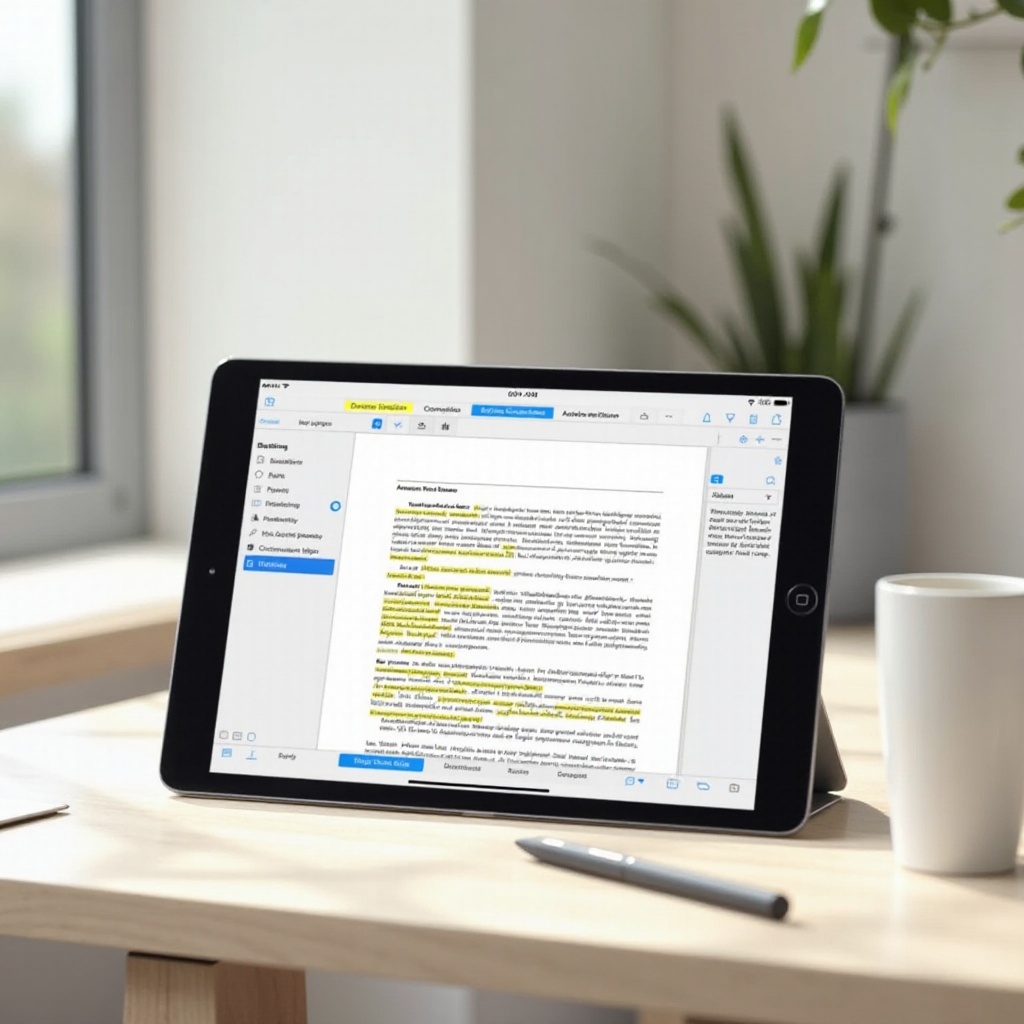
- Utilisez l’outil de surbrillance pour marquer le texte important.
-
Sous-lignez les sections pour ajouter de l’emphase, améliorant ainsi la clarté des notes.
-
Annotations avancées (ajout de notes, dessin) :
- Choisissez l’option de zone de texte pour ajouter des annotations là où nécessaire.
- Utilisez l’outil de dessin pour des croquis et des notes manuscrites, particulièrement efficace avec un Apple Pencil.
Suivre ces étapes optimise les capacités de l’iPad, rationalisant vos tâches d’annotation PDF avec efficacité et rapidité.
Conseils et astuces pour une annotation efficace
Améliorez votre flux de travail d’annotation avec ces stratégies :
-
Organiser efficacement les annotations : Utilisez les dossiers et les balises dans les applications pour catégoriser les documents, rendant la récupération simple.
-
Synchronisation sur plusieurs appareils : Activez les options de synchronisation Cloud comme iCloud ou Dropbox, garantissant que vos annotations restent à jour et accessibles sur différents appareils.
Incorporer ces méthodes assurera un flux de travail productif et organisé, simplifiant la gestion des documents.
Surmonter les défis courants
Malgré les outils robustes, des défis peuvent survenir. Voici comment les surmonter :
-
Gestion de grands fichiers PDF : Optimisez le stockage en compressant les PDF et en utilisant des services Cloud pour libérer de l’espace sur l’appareil.
-
Résolution des problèmes de compatibilité des applications : Assurez-vous que toutes les applications sont mises à jour à la dernière version pour améliorer la compatibilité et réduire les bugs.
En vous préparant à ces problèmes courants, vous pouvez maintenir une expérience d’annotation fluide avec moins d’interruptions.
Conclusion
L’iPad est un appareil puissant pour gérer et annoter les PDF de manière efficace. En sélectionnant l’application appropriée et en maîtrisant à la fois les techniques de base et avancées, votre productivité peut monter en flèche. Expérimentez différentes applications pour trouver les fonctionnalités qui conviennent le mieux à votre flux de travail et transformez votre expérience d’annotation PDF sur l’iPad.
Questions Fréquemment Posées
Quelle est la meilleure application pour annoter des PDF sur un iPad ?
GoodNotes, Notability et PDF Expert offrent des fonctionnalités uniques, chacune adaptée à différents besoins des utilisateurs, ce qui en fait des options de choix.
Puis-je utiliser un Apple Pencil pour annoter des PDF sur l’iPad ?
Oui, l’Apple Pencil améliore l’expérience d’annotation, permettant une écriture et un dessin fluides sur l’iPad.
Comment synchroniser mes PDF annotés sur plusieurs appareils ?
Utilisez des services cloud comme iCloud ou Dropbox pour garder vos documents synchronisés sur plusieurs appareils pour plus de continuité et d’accès.