Introduction
Tehokas PDF-hallinta on kriittistä opiskelijoille, ammattilaisille ja tekniikan harrastajille. Jos sinulla on iPad, sen PDF-merkintäominaisuuksien ymmärtäminen voi merkittävästi parantaa tuottavuutta. Tässä oppaassa tarkastelemme parhaita sovelluksia ja parhaita käytäntöjä, joiden avulla iPadista saa vahvan työkalun digitaalisten asiakirjahallinnan tueksi.
Miksi valita iPad PDF-merkintöjen tekemiseen?
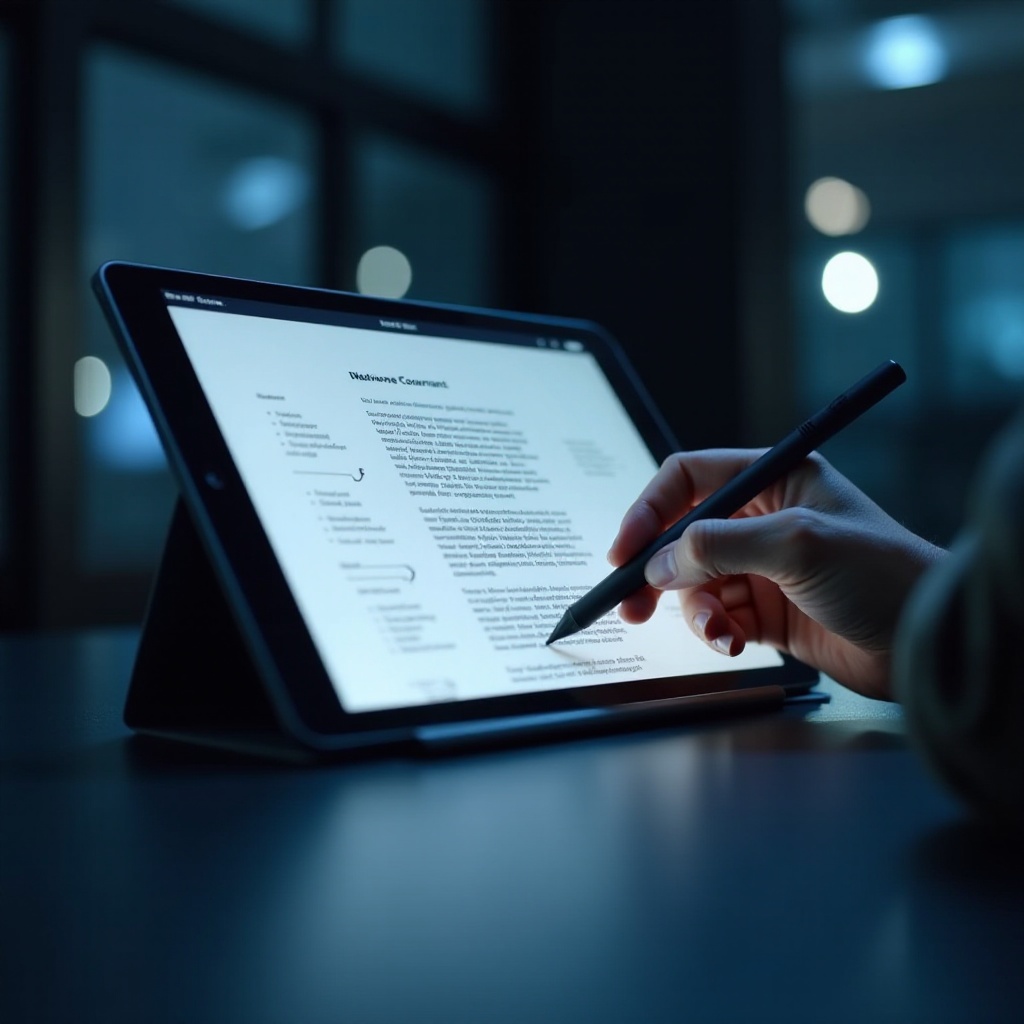
iPad loistaa PDF-merkinnöissä tehojensa, siirrettävyytensä ja tarkkuutensa yhdistelmän ansiosta. Oppilaiden päivityksillä, käyttäjät nauttivat moniajo-ominaisuuksista ja elävästä Retina-näytöstä, joka takaa tekstin selkeyden. iPadin kosketusherkkä käyttöliittymä helpottaa tekstin korostamista tai merkintöjen tekemistä Apple Pencilillä varmistaen tarkan osuvuuden.
Muihin laitteisiin verrattuna iPad tarjoaa integroidumman ekosysteemin. Sovellukset on optimoitu iPadOS:lle, mikä tarjoaa erinomaisen luotettavuuden ja suorituskyvyn. Erilaisilta aloilta tulevat ammattilaiset, olipa kyseessä arkkitehdit, jotka suunnittelevat luonnoksia, tai opettajat, jotka arvioivat opiskelijoiden töitä, suosivat iPadia sen tehokkuuden ja suorituskyvyn ansiosta PDF-tiedostojen käsittelyssä. Tämä luo pohjan sen tutkimiselle, mitkä sovellukset parantavat käyttäjäkokemusta edelleen.
Parhaat sovellukset PDF-tiedostojen kommentointiin iPadilla
Oikean sovelluksen valinta PDF-merkinnöille voi muuttaa työnkulkuasi. Tässä ovat parhaat suositukset:
-
GoodNotes: Tärkeimmät ominaisuudet ja edut
GoodNotes erottuu käsinkirjoituksen tunnistusominaisuudellaan, jonka avulla käyttäjät voivat muuntaa käsinkirjoitetut muistiinpanot kirjoitetuksi tekstiksi, mikä parantaa haettavuutta. Sen intuitiivinen käyttöliittymä mahdollistaa sujuvan navigoinnin useiden asiakirjojen välillä, mikä tekee siitä ammattilaisten suosikin, jotka hallitsevat samanaikaisesti useita projekteja. -
Notability: Edut ja haitat
Notability tarjoaa erinomaisen yhdistelmän muistiinpanojen tekemisestä ja PDF-merkinnöistä. Yksi merkittävä ominaisuus on sen äänitystoiminto, jonka avulla käyttäjät voivat tehdä merkintöjä samalla kun tallentavat luentoja tai kokouksia reaaliajassa. Vaikka se on tehokas, jotkut käyttäjät kokevat sen käyttöliittymän vähemmän mukautuvaksi verrattuna muihin sovelluksiin. -
PDF Expert: Tarkka katsaus
PDF Expert tunnetaan vankoista ominaisuuksistaan, jotka on räätälöity erityisesti PDF-tiedostojen muokkaamiseen. Se tarjoaa vaihtoehtoja asiakirjojen yhdistämiseen ja muokkaukseen, palvellen kattavana PDF-ratkaisuna. Siinä saattaa olla jyrkempi oppimiskäyrä, ja se on ihanteellinen niille, jotka etsivät kehittyneitä PDF-toimintoja.
Nämä sovellukset esittelevät iPadin monipuolisuuden ja tarjoavat ominaisuuksia, jotka on suunniteltu vastaamaan erilaisiin käyttäjätarpeisiin. Käsin kirjoitettujen muistiinpanojen muuntamisesta laajoihin muokkaustyökaluihin nämä sovellukset tarjoavat täydellisen ratkaisun erilaisiin PDF-merkintätehtäviin.
Alkuvalmistelut: iPadin asettaminen valmiiksi PDF-merkintöjä varten
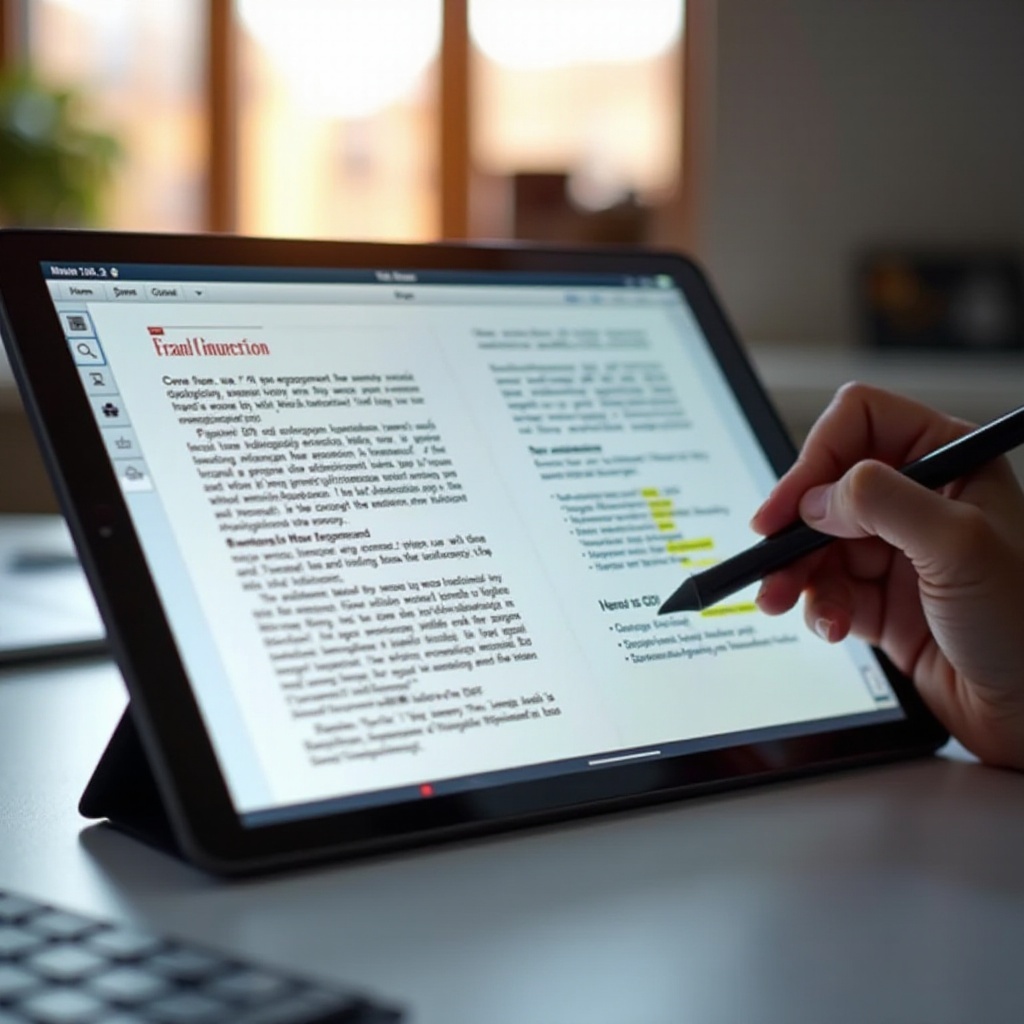
Valmistautuminen on avain ennen kuin hyödynnät iPadin merkintäominaisuuksia. Tässä on asennusopas:
-
Päivitä iPadisi: Varmista, että laitteessasi on uusin iPadOS, jotta nautit parannetusta tietoturvasta ja sovellusten yhteensopivuudesta päästäksesi uusimpiin ominaisuuksiin ja työkaluihin.
-
Valmistele tarvikkeesi: Apple Pencil parantaa merkintöjen tarkkuutta, sujuvaa kirjoittamista ja luonnostelua. Muut kynätyypit saattavat toimia, jos ne ovat yhteensopivia mallisi kanssa.
-
Määritä pilviasetukset: Käytä iCloudia asiakirjojen tallentamiseen ja synkronoimiseen laitteiden välillä varmistaaksesi helpon pääsyn ja jatkuvuuden.
Tämä asennus luo vahvan perustan, joka helpottaa sujuvampaa ja tehokkaampaa PDF-hallintakokemusta.
Kuinka merkitä PDF-tiedostoja iPadillasi: vaihe vaiheelta opas
KUN iPadisi on valmis, seuraa näitä vaiheita tehokkaan merkinnän aikaansaamiseksi:
- PDF-tiedostojen tuominen ja avaaminen:
- Avaa valitsemasi sovellus ja tuo PDF iCloud, sähköpostin tai suoran latauksen kautta.
-
Navigoi sovelluskohtaisilla tavoilla avataksesi asiakirjoja tiedostotallennuksesta.
-
Perusmerkintätekniikat (korostaminen, alleviivaaminen):
- Käytä korostuskynää merkitäksesi tärkeitä tekstejä.
-
Alleviivaa osioita korostaa painotuksena, parantaen muistiinpanojen selkeyttä.
-
Edistyneet merkinnät (muistiinpanojen lisääminen, piirtäminen):
- Valitse tekstikenttävaihtoehto lisätäksesi merkintöjä tarvittaessa.
- Käytä piirustustyökalua luonnoksiin ja vapaasti käsin tehtyihin muistiinpanoihin, erityisen tehokas Apple Pencilin kanssa.
Näiden vaiheiden seuraaminen hyödyntää iPadin ominaisuuksia ja tehostaa PDF-merkintätehtäviäsi tehokkuudella ja nopeudella.
Vinkkejä ja niksejä tehokkaaseen merkintään
Kohota merkintätyönkulkuasi näillä strategioilla:
-
Merkintöjen organisointi tehokkaasti: Käytä sovellusten sisällä kansioita ja tunnisteita asiakirjojen luokittelemiseen, mikä tekee löytämisestä vaivatonta.
-
Synkronointi laitteiden välillä: Aktivoi pilvitallennusvaihtoehdot, kuten iCloud tai Dropbox, jotta merkintäsi pysyvät päivitettyinä ja käytettävissä laitteiden välillä.
Näiden menetelmien käyttö takaa tuottavan ja järjestelmällisen työnkulun, yksinkertaistaen asiakirjahallintaa.
Yleisten haasteiden voittaminen
Huolimatta vankoista työkaluista, haasteita voi ilmetä. Näin voit käsitellä niitä:
-
Suurten PDF-tiedostojen käsittely: Optimoi tallennustila tiivistämällä PDF-tiedostoja ja käyttämällä pilvipalveluja vapauttaaksesi laitteen tilaa.
-
Sovelluksen yhteensopivuusongelmien vianmääritys: Varmista, että kaikki sovellukset on päivitetty viimeisimpään versioon yhteensopivuuden parantamiseksi ja virheiden vähentämiseksi.
Varautumalla näihin yleisiin ongelmiin voit ylläpitää sujuvaa merkintäkokemusta vähemmillä keskeytyksillä.
Johtopäätös
iPad on voimakas laite PDF-tiedostojen tehokkaaseen hallintaan ja merkitsemiseen. Valitsemalla sopivan sovelluksen ja hallitsemalla sekä perus- että edistyneet tekniikat, tuottavuutesi voi kasvaa. Kokeile eri sovelluksia löytääksesi ominaisuuksia, jotka parhaiten sopivat työnkulkuusi, ja muuta PDF-merkintäkokemuksesi iPadilla.
Usein kysytyt kysymykset
Mikä on paras sovellus PDF-tiedostojen merkitsemiseen iPadilla?
GoodNotes, Notability ja PDF Expert tarjoavat ainutlaatuisia ominaisuuksia, jotka on suunniteltu erilaisille käyttäjätarpeille, mikä tekee niistä huippuvaihtoehtoja.
Voinko käyttää Apple Penciliä PDF-tiedostojen merkitsemiseen iPadilla?
Kyllä, Apple Pencil parantaa merkintäkokemusta, mahdollistaen saumattoman kirjoittamisen ja piirtämisen iPadilla.
Kuinka synkronoin merkitsemäni PDF-tiedostot eri laitteiden välillä?
Käytä pilvipalveluja, kuten iCloudia tai Dropboxia, pitääksesi asiakirjat synkronoituna useiden laitteiden välillä jatkuvuuden ja saatavuuden takaamiseksi.