Einführung
USB-C-Anschlüsse in MacBooks spielen eine wesentliche Rolle im täglichen Betrieb, indem sie schnelles Laden, Datentransfer und den Anschluss verschiedener Zubehörteile ermöglichen. Wenn ein USB-C-Anschluss nicht richtig funktioniert, kann dies Ihren Arbeitsablauf und Ihre Produktivität stören. Dieser Leitfaden bietet Schritt-für-Schritt-Lösungen, um Ihnen zu helfen, häufige USB-C-Anschlussprobleme zu beheben und sicherzustellen, dass Ihr MacBook reibungslos weiterarbeitet.
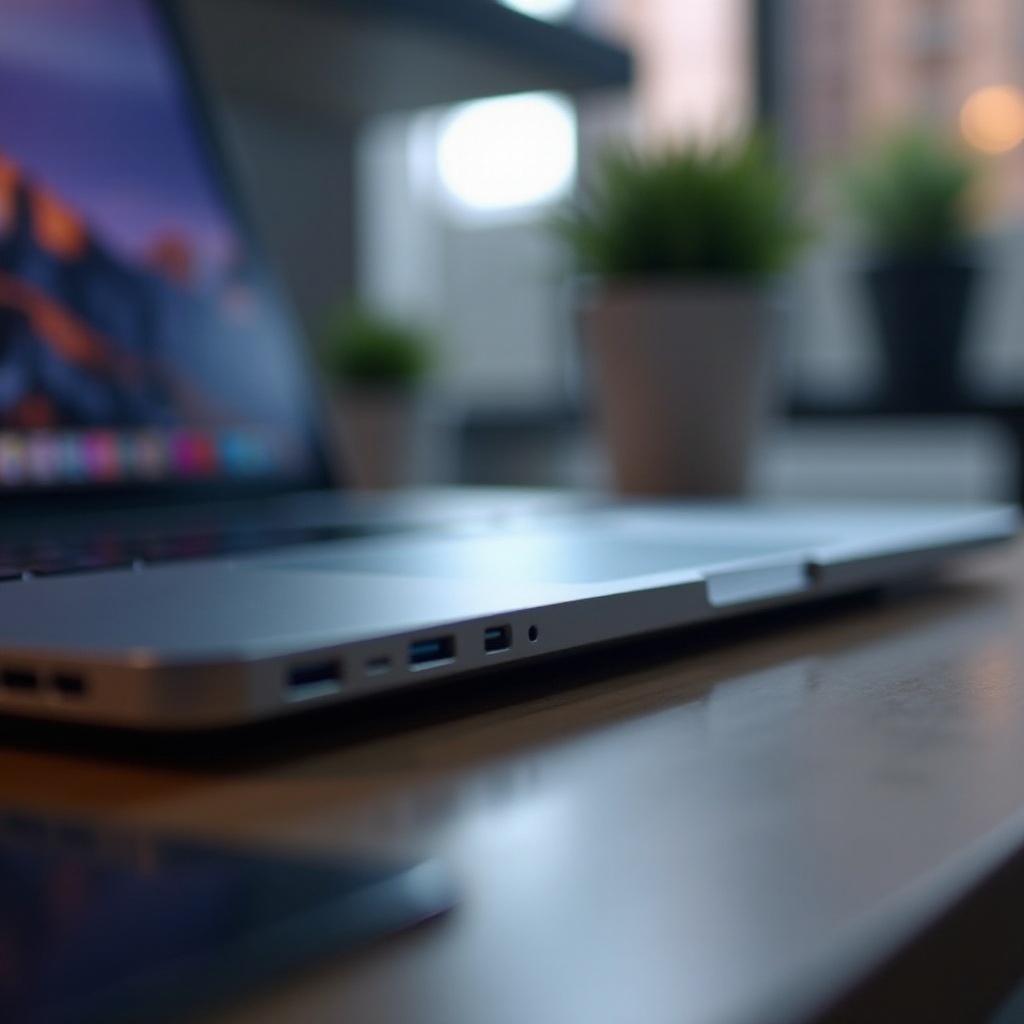
Verstehen von USB-C-Anschlussproblemen
Die Identifizierung von USB-C-Anschlussproblemen ist entscheidend, um eine effektive Lösung zu finden. Häufige Symptome sind das Nichtaufladen von Geräten, instabile Verbindungen oder nicht erkannte Peripheriegeräte. Diese Probleme resultieren oft aus Schmutzansammlungen, fehlerhaften Kabeln, Firmware-Problemen oder internen Hardwarefehlern. Indem Sie die Ursachen verstehen, können Sie diese Probleme schnell und effizient angehen. Mit diesem Fundament können wir nun zu den ersten Fehlerbehebungsmaßnahmen übergehen, die zur Lösung dieser grundlegenden Probleme entwickelt wurden.
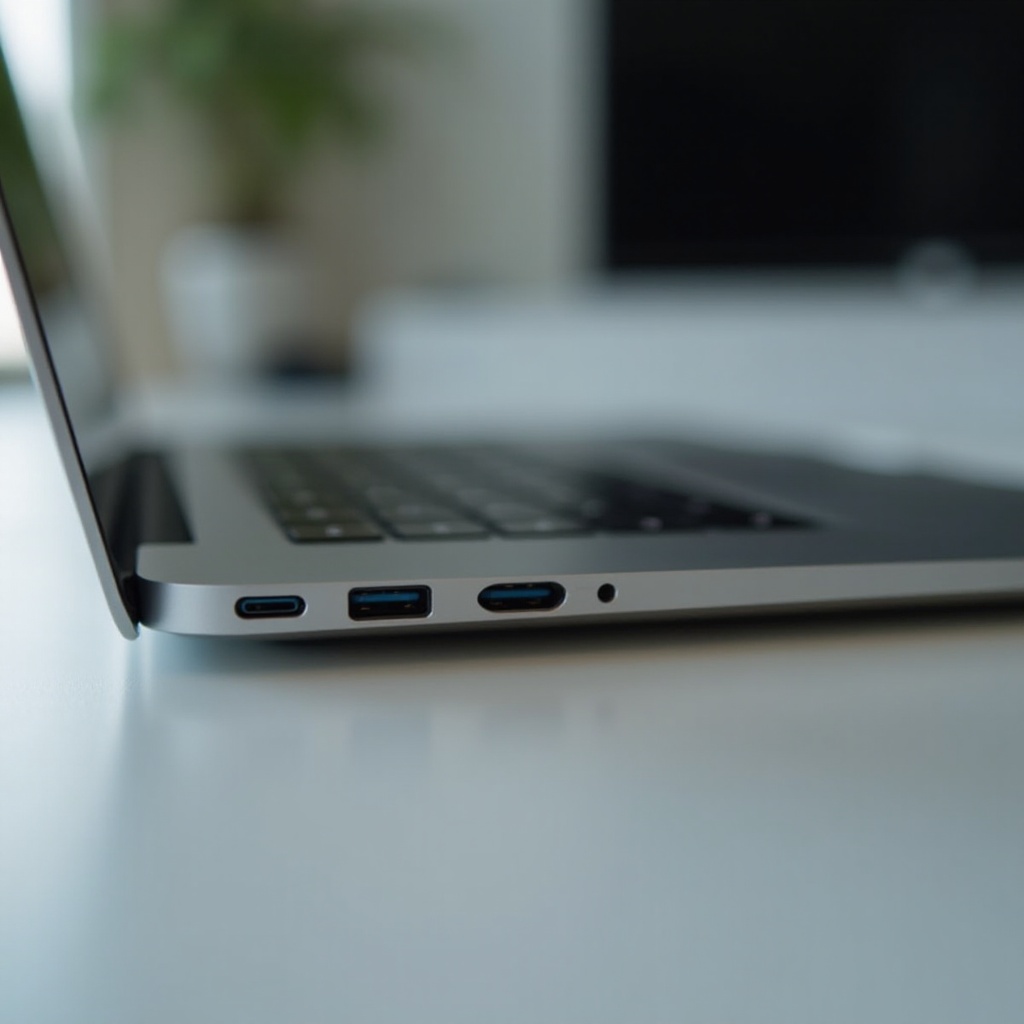
Erste Schritte zur Fehlerbehebung
Beginnen Sie mit diesen grundlegenden Überprüfungen, um das Problem möglicherweise zu lösen:
1. Anschluss reinigen: Verwenden Sie einen Zahnstocher oder Druckluft, um Staub und Schmutz aus dem Anschluss zu entfernen.
2. Testen mit verschiedenen Kabeln: Versuchen Sie, ein anderes USB-C-Kabel zu verwenden, um sicherzustellen, dass das Problem nicht am Kabel selbst liegt. Ein Test mit einem anderen USB-C-Anschluss, falls verfügbar, kann auch bestätigen, ob das Problem isoliert ist.
Diese Voruntersuchungen können oft kleinere Verbindungsprobleme beheben, ohne dass weitere Maßnahmen erforderlich sind. Treten jedoch weiterhin Probleme auf, kann eine Untersuchung der Software-Lösung weitere Antworten liefern.
Software-Lösungen zum Ausprobieren
Manchmal sind Software-Fehler die Ursache für USB-C-Anschlussprobleme. Hier sind einige Software-Lösungen, die einen Versuch wert sind:
1. macOS aktualisieren: Gehen Sie zu Systemeinstellungen > Softwareupdate und stellen Sie sicher, dass Ihre Systemsoftware auf dem neuesten Stand ist. Updates enthalten oft Korrekturen für Verbindungsprobleme.
2. SMC und PRAM/NVRAM zurücksetzen: Diese Rücksetzungen können eine Vielzahl von Problemen lösen, einschließlich USB-C-Anschlussfehlfunktionen. Folgen Sie Apples Anweisungen zum Zurücksetzen dieser Komponenten, basierend auf Ihrem MacBook-Modell.
3. Apple-Diagnose durchführen: Starten Sie Ihr MacBook neu, während Sie die D-Taste gedrückt halten, um die Diagnose zu starten. Dieses Tool kann helfen, Hardwareprobleme zu identifizieren, die durch Softwareanpassungen möglicherweise übersehen werden.
Softwarelösungen sind effektiv beim Beheben vieler häufiger Probleme, aber wenn Sie immer noch Probleme haben, können möglicherweise fortgeschrittenere Schritte zur Fehlerbehebung notwendig sein.
Fortgeschrittene Schritte zur Fehlerbehebung
Bei anhaltenden Problemen sollten Sie diese fortgeschrittenen Techniken zur Fehlerbehebung in Betracht ziehen:
1. Systeminformationen analysieren: Greifen Sie über das Apple-Menü auf ‘Systeminformationen’ zu, um zu überprüfen, was auf dem USB-Bus Ihres MacBook erkannt wird. Dies könnte helfen, problematische Geräte zu identifizieren.
2. Terminal-Befehle verwenden: Fortgeschrittene Benutzer können Terminal-Befehle wie ‘system_profiler SPUSBDataType’ verwenden, um detaillierte Informationen über angeschlossene USB-Geräte abzufragen.
3. Auf Hardware-Konflikte prüfen: Trennen Sie alle externen Geräte und schließen Sie sie nacheinander wieder an, um eventuell Konflikte verursachende Geräte zu identifizieren.
Wenn diese Schritte das Problem nicht lösen, könnte es an der Zeit sein, Reparatur- oder Austauschmöglichkeiten in Betracht zu ziehen, um die volle Funktionalität Ihres MacBook wiederherzustellen.
Reparatur- und Austauschmöglichkeiten
Wenn die Fehlerbehebung erfolglos bleibt, müssen Sie möglicherweise Reparatur- oder Austauschoptionen in Erwägung ziehen:
1. Selbstreparatur: Versuchen Sie dies nur, wenn Sie zuversichtlich in Ihren technischen Fähigkeiten sind, da unsachgemäße Handhabung Garantien ungültig machen kann.
2. Apples Reparaturdienste: Besuchen Sie einen Apple Store oder einen autorisierten Serviceanbieter für eine professionelle Diagnose und Reparatur. Zertifizierte Techniker können präzise Lösungen bieten.
Die richtige Lösung für Ihre Situation zu finden, stellt sicher, dass Ihr MacBook wieder volle Betriebsfähigkeit erlangt. Anschließend ist es wichtig, vorbeugende Pflegepraktiken zu beachten.

Wartung Ihres USB-C-Anschlusses
Die Vorbeugung künftiger Probleme ist entscheidend für die Zuverlässigkeit Ihres MacBook:
– Regelmäßige Reinigung: Saubere und staubfreie Anschlüsse fördern starke Verbindungen.
– Vorsichtiges Handling: Vermeiden Sie es, Kabel mit Gewalt herauszuziehen, und erwägen Sie Schutzhüllen, um Anschlüsse vor physischem Schaden zu schützen.
Durch die konsequente Anwendung dieser Wartungstipps kann die Notwendigkeit von Reparaturen reduziert und die Lebensdauer Ihrer Anschlüsse verlängert werden. Wir schließen mit wichtigen Erkenntnissen darüber ab, wie Sie Ihr MacBook in optimalem Zustand halten können.
Fazit
Das Beheben von USB-C-Anschlussproblemen bei einem MacBook kann zunächst entmutigend erscheinen, aber mit dem richtigen Ansatz sind diese Probleme oft lösbar. Indem Sie Symptome erkennen, häufige Ursachen ausschließen und systematische Schritte befolgen, können Sie die Funktionalität Ihres Geräts wiederherstellen. Regelmäßige Wartung stellt zudem sicher, dass diese Probleme nicht wieder auftreten und Ihr MacBook ein zuverlässiges Werkzeug bleibt.
Häufig gestellte Fragen
Was sollte ich tun, wenn mein USB-C-Anschluss nach diesen Korrekturen immer noch nicht funktioniert?
Wenn keine Lösung funktioniert, ist es am besten, sich an einen Apple Store oder einen autorisierten Serviceanbieter zu wenden, um professionelle Unterstützung zu erhalten.
Wie oft sollte ich meinen USB-C-Anschluss reinigen?
Regelmäßige Reinigung alle paar Monate ist ratsam. Reinigen Sie sofort, wenn Sie Konnektivitätsprobleme feststellen.
Kann ein fehlerhafter USB-C-Anschluss die Leistung meines MacBook beeinträchtigen?
Ja, ein fehlerhafter Anschluss kann das Laden und die Konnektivität mit Peripheriegeräten beeinträchtigen, was sich auf die Gesamtleistung des MacBook auswirkt.