Introdução
Escolher o microfone certo para o seu MacBook Pro é essencial para alcançar uma qualidade de áudio superior, seja para gravar um podcast, envolver-se na produção musical ou participar de videochamadas. Este guia tem como objetivo ajudá-lo a avaliar as melhores opções de microfones disponíveis para usuários de MacBook Pro e otimizar sua configuração de áudio.
Entendendo Suas Necessidades de Microfone
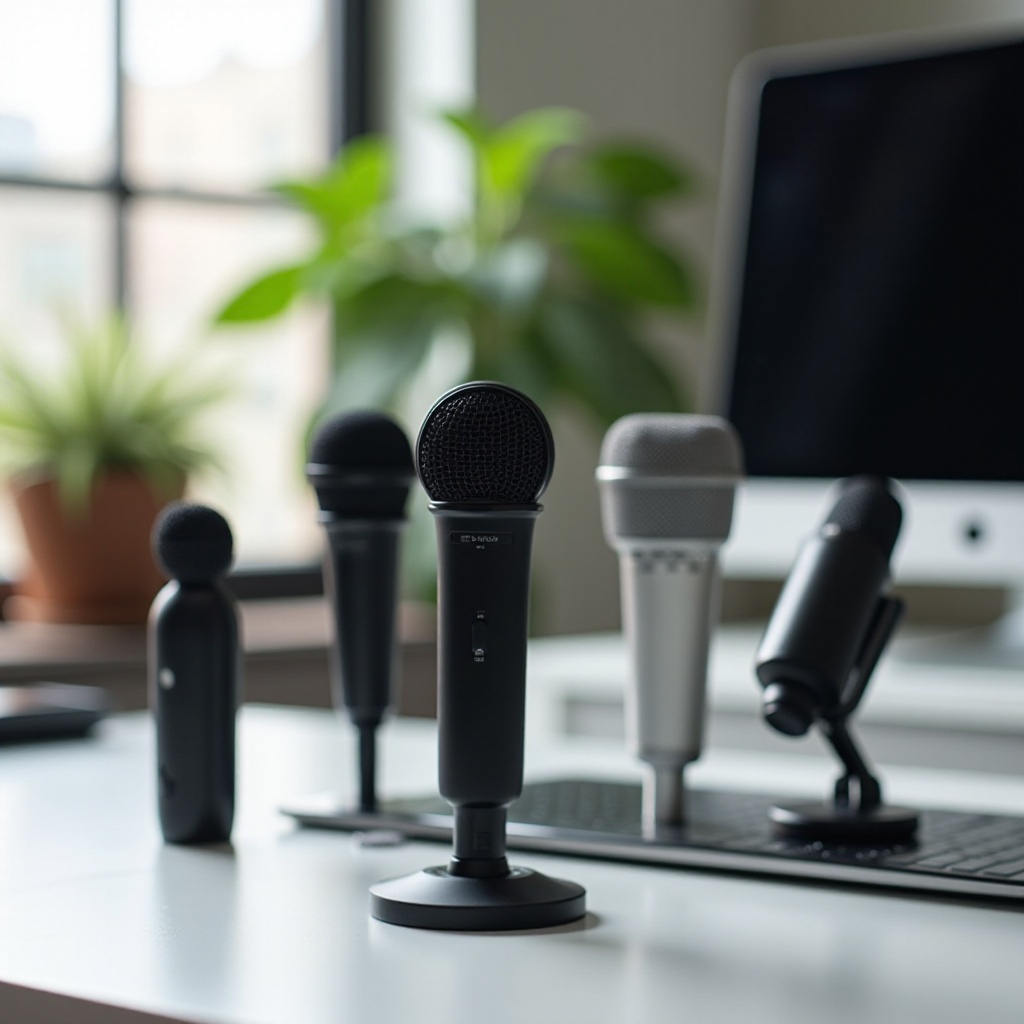
Identificar suas necessidades específicas é o primeiro passo na seleção de um microfone. Esse entendimento determinará quais características e especificações são cruciais para suas necessidades.
-
Avaliando Casos de Uso: Defina se o uso principal será para podcasting, gravação de música, streaming ou chamadas de vídeo casuais. Cada uma dessas aplicações pode exigir diferentes características de microfone.
-
Considerações de Orçamento: Determine sua capacidade de gasto. Embora microfones de alto padrão ofereçam som e recursos superiores, existem microfones acessíveis que fornecem excelente valor para necessidades específicas.
Com um entendimento claro de suas necessidades e orçamento, você pode avançar explorando diferentes tipos de microfones adequados para seu MacBook Pro.
Microfone Embutido vs. Opções Externas
O microfone embutido do seu MacBook Pro é suficiente para tarefas simples, mas pode não atender aos padrões de qualidade de áudio profissional.
-
Visão Geral do Desempenho: Embora conveniente para o uso diário, os microfones embutidos frequentemente carecem da clareza necessária para gravações profissionais ou comunicações de alta exigência.
-
Limitações do Microfone Embutido: Problemas comuns incluem ruído de fundo e resposta de frequência limitada. Um microfone externo pode melhorar significativamente a fidelidade do áudio ao superar essas desvantagens.
Reconhecer essas limitações traz uma imagem clara de por que um microfone externo pode ser um investimento necessário.
Tipos de Microfones para MacBook Pro
Diversos tipos de microfones externos oferecem vários benefícios, tornando essencial escolher com base em suas necessidades únicas de áudio.
-
Microfones USB: Microfones USB são amigáveis ao usuário e ideais para podcasting e streaming, graças à sua funcionalidade plug-and-play. Escolhas populares como o Blue Yeti e o Rode NT-USB oferecem qualidade de som excepcional com configuração mínima.
-
Microfones Condensadores: Projetados para capturar áudio detalhado, microfones condensadores são perfeitos para vocais e gravações de instrumentos acústicos. Exigem uma configuração mais sofisticada, muitas vezes utilizando uma interface de áudio para atingir seu potencial.
-
Microfones Dinâmicos: Conhecidos por sua durabilidade e capacidade de lidar com volumes mais altos, microfones dinâmicos são excelentes para performances ao vivo ou locais com ruído ambiente significativo.
Selecionar um tipo de microfone depende do seu nível de conforto tecnológico e do ambiente em que você usará o microfone.
Principais Recomendações de Microfones para 2024
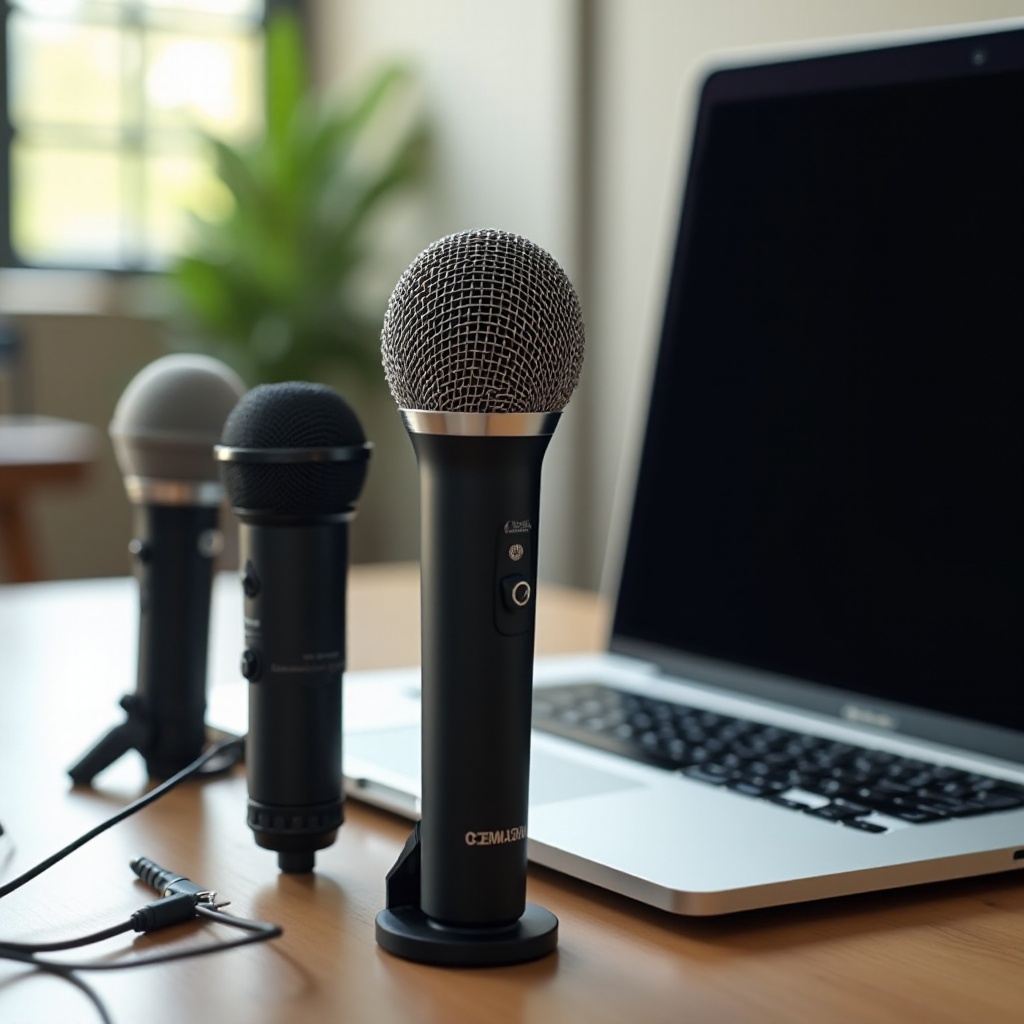
Compreendendo os tipos de microfones, é hora de revisar alguns dos melhores modelos disponíveis para usuários de MacBook Pro em 2024.
-
Blue Yeti Microfone USB: Reconhecido por sua versatilidade e qualidade de som, o Blue Yeti oferece múltiplas seleções de padrão, tornando-se um favorito entre os criadores de conteúdo.
-
Audio-Technica AT2020: Este microfone condensador oferece excelente captura de áudio para produtores musicais em ascensão ou podcasters que desejam melhorar as gravações de estúdio caseiras.
-
Rode NT-USB Mini: Combinando portabilidade com desempenho de alta qualidade, este microfone é ideal para aqueles que precisam de uma solução compacta para uso profissional e pessoal.
Esses microfones representam escolhas ideais para diferentes aplicações, garantindo que haja uma opção para cada entusiasta de áudio usando um MacBook Pro.
Guia de Configuração e Instalação
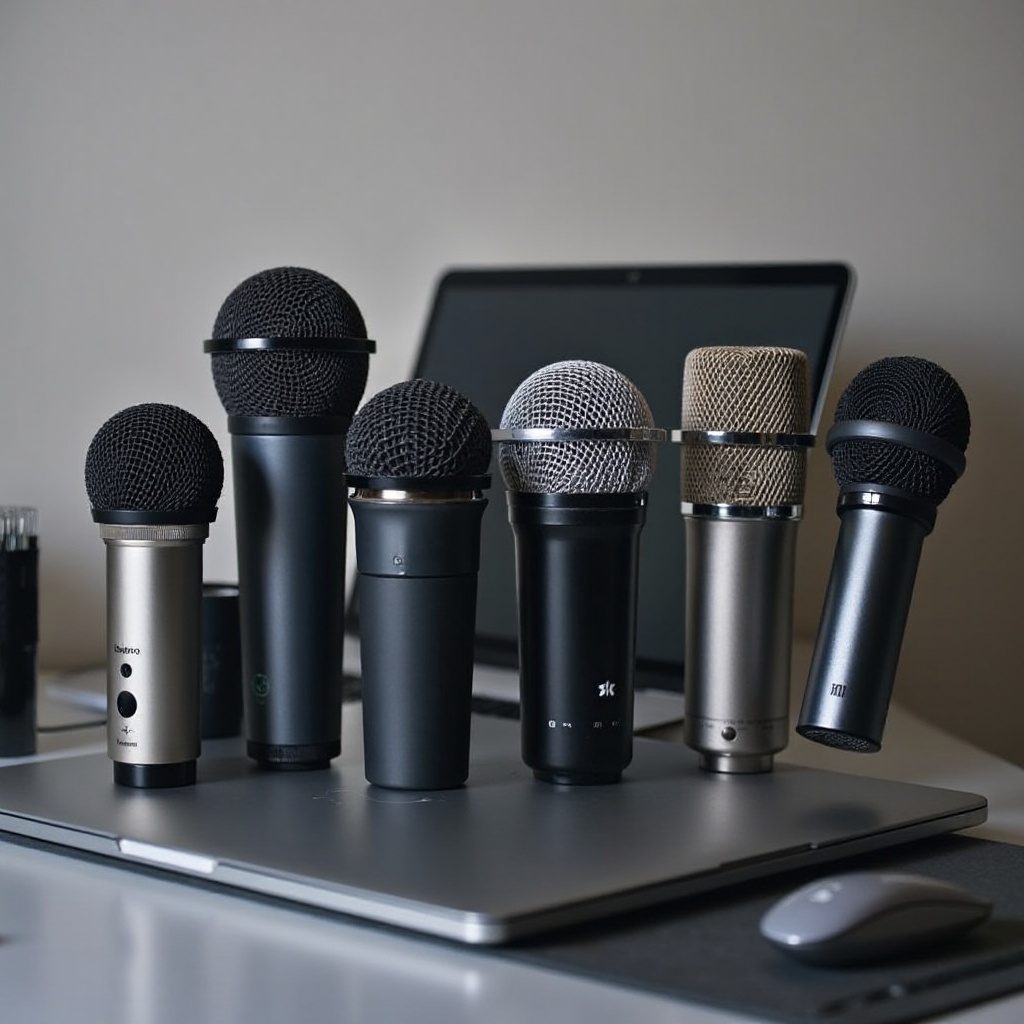
Configurar seu novo microfone com seu MacBook Pro é crucial para alcançar a melhor qualidade de som.
-
Conectando Microfones USB: Conecte seu microfone USB a uma porta USB do MacBook Pro. A maioria é instantaneamente reconhecida, simplificando o processo de uso. Certifique-se de que suas configurações de áudio especifiquem a fonte de entrada correta.
-
Configurando Configurações de Áudio no MacBook Pro: Vá para Preferências do Sistema > Som e selecione o microfone como dispositivo de entrada. Ajuste o volume de entrada para captura de som ideal, sem distorção.
Seguindo esses passos simples, seu microfone estará preparado para entregar desempenho máximo.
Dicas para Otimizar o Desempenho do Microfone
Maximizar o desempenho do seu microfone envolve várias estratégias essenciais.
-
Redução de Ruído: Use acessórios como filtros pop ou capas de espuma para reduzir o ruído. Posicionar o microfone longe de fontes de ruído também ajuda.
-
Ajuste de Ganho: Configurações de ganho adequadas garantem que as capturas do microfone sejam claras e livres de distorção, melhorando a qualidade geral do áudio.
Essas dicas práticas elevarão sua captura de áudio, explorando todo o potencial do seu microfone.
Conclusão
O microfone certo é um componente crucial para elevar as capacidades de áudio do seu MacBook Pro. Compreendendo suas necessidades, orçamento e os tipos de microfones disponíveis, você pode investir com confiança em uma solução que amplifique sua voz e empreendimentos de áudio.
Explore nossas opções recomendadas, configure seu microfone com nosso guia e desfrute da experiência de áudio aprimorada disponível para usuários do MacBook Pro.
Perguntas Frequentes
Qual é o melhor microfone para podcasting em um MacBook Pro?
Para podcasting, o microfone USB Blue Yeti se destaca devido à sua excelente qualidade de som e facilidade de uso.
Preciso de algum software para usar um microfone externo com meu MacBook Pro?
Nenhum software adicional é necessário, mas usar aplicativos como GarageBand ou Audacity pode melhorar as tarefas de edição e gravação de áudio.
Como posso resolver problemas comuns de microfone no meu MacBook Pro?
Verifique as configurações de som, certifique-se de que o microfone esteja conectado corretamente e atualize os drivers. Se os problemas persistirem, consulte o manual do usuário.