Inleiding
Het ervaren van knipperende lampjes op uw Motorola-modem, maar geen internetverbinding, is vaak verwarrend. De verschillende lampjes op een Motorola-modem fungeren als essentiële indicatoren voor de operationele status. Grillig knipperen duidt vaak op een probleem dat een snelle diagnose en oplossing vereist. Deze uitgebreide gids is bedoeld om de betekenissen van deze knipperende lampjes te verduidelijken en een gedetailleerd stapsgewijs proces te bieden om uw internetverbinding naadloos te herstellen.
Begrijpen van de indicatoren van Motorola-modemlampjes
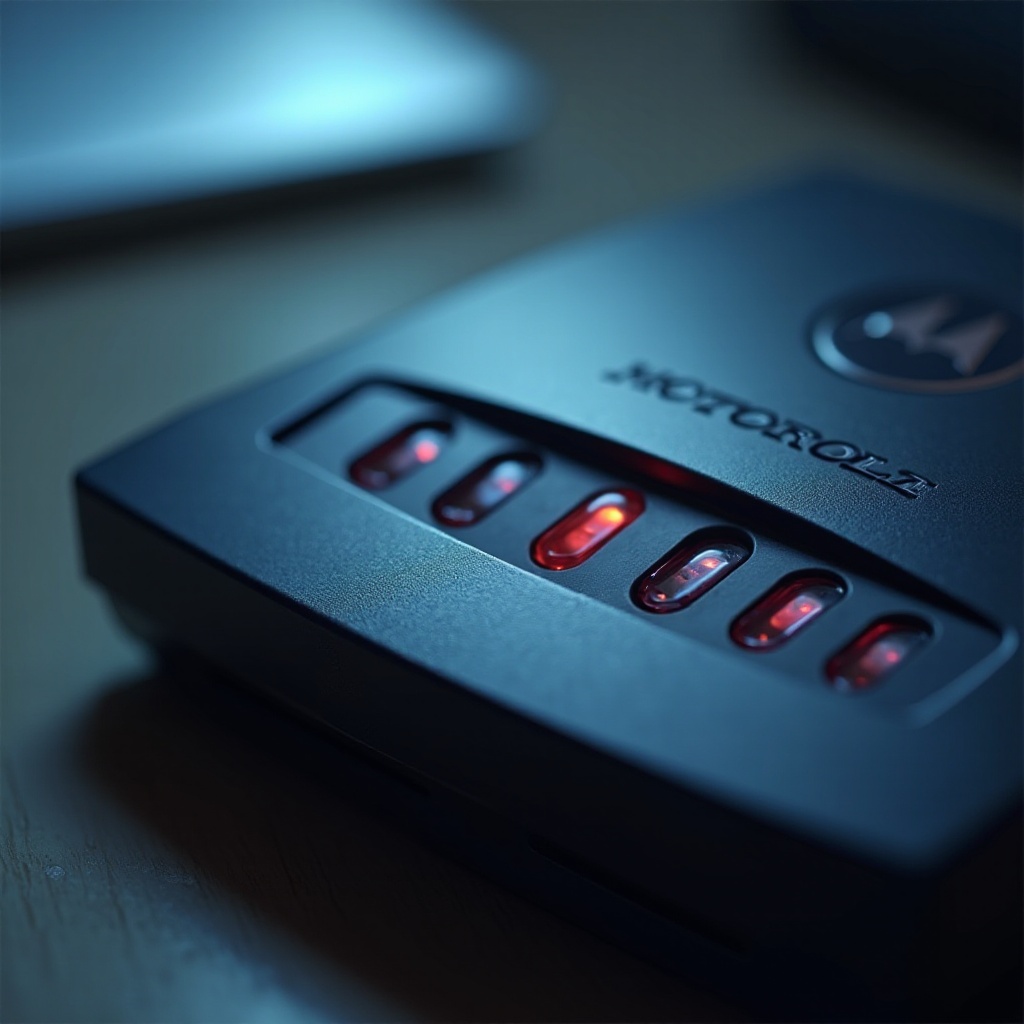
Motorola-modems hebben een reeks lampjes, elk met de functie om specifieke statussen aan te geven. Door deze indicatoren te begrijpen, kunt u snel mogelijke problemen identificeren.
-
Wat elk lampje betekent: typisch bestaan Motorola-modems uit stroom-, ontvangen/verzenden-, online- en koppelingslampjes. Het begrijpen hiervan kan de probleemdiagnose versnellen. Een continu groen stroomlampje duidt op normaliteit, terwijl de verzend-/ontvangstlampjes gegevensoverdrachtactiviteiten aangeven. Het online lampje toont de verbindingsstatus en het koppelingslampje heeft betrekking op bedrade of draadloze verbindingen.
-
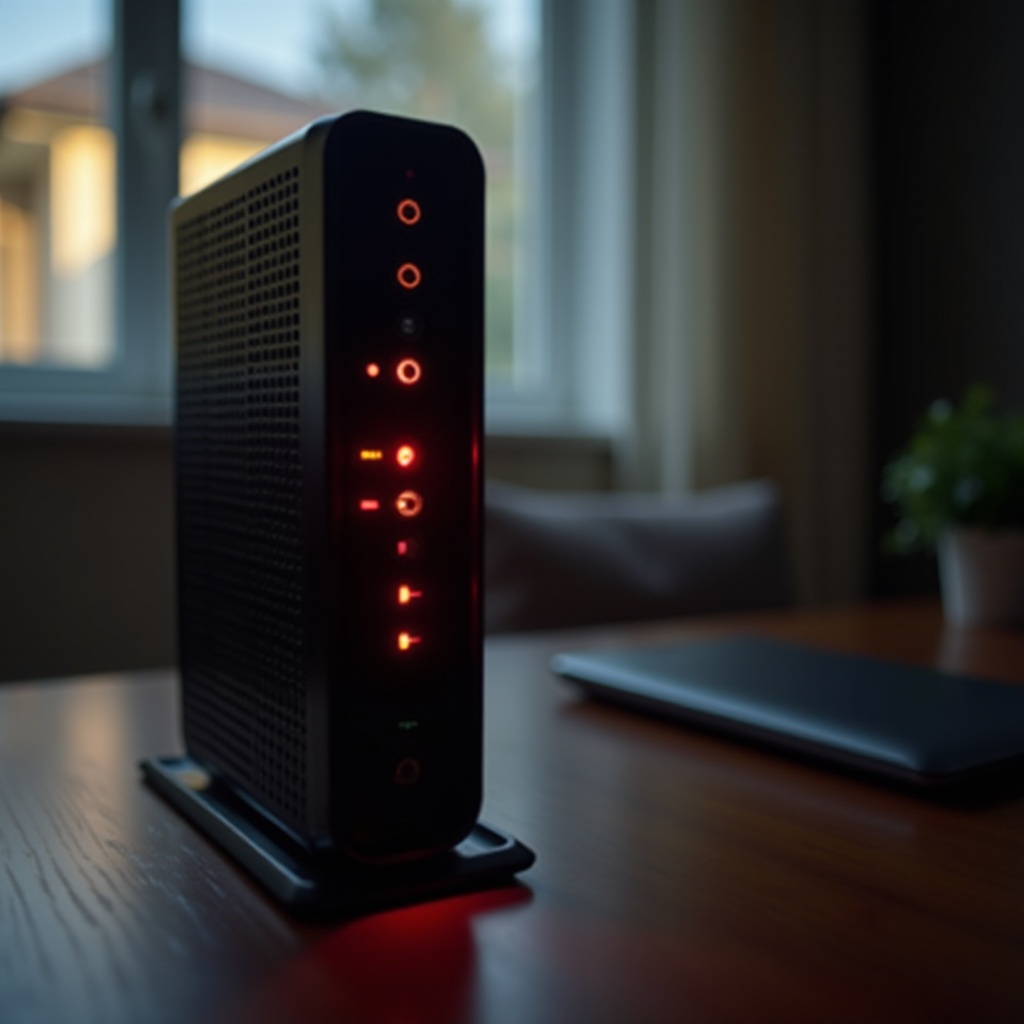
Normale vs. abnormale lichtpatronen: tijdens normale werking blijven deze lampjes meestal stabiel. Onderbroken knipperen van de ontvangen/verzendlampjes is typisch tijdens substantiële gegevensuitwisselingen, terwijl een continu knipperend online lampje vaak wijst op verbindingsproblemen.
Het begrijpen van deze lichtpatronen is essentieel bij het identificeren van verbreking. Met een duidelijk idee van wat elk lampje betekent, kunt u de veelvoorkomende oorzaken van deze problemen efficiënter identificeren.
Veelvoorkomende oorzaken van knipperende lampjes en geen internet
Het kennen van de mogelijke oorzaken van het probleem is cruciaal bij het aanpakken van de reden waarom uw modemlampjes kunnen knipperen zonder dat er internetverbinding is. Verschillende factoren kunnen tot dit probleem leiden.
-
Fysieke verbindingsproblemen: losse of beschadigde kabels kunnen de verbinding verstoren. Controleer of alle Ethernet-kabels en verbindingen veilig en onbeschadigd zijn.
-
Storingen bij de serviceprovider: Onderbrekingen van uw ISP kunnen resulteren in geen internet, hoewel de lampjes normaal functioneren. Verifieer bij uw provider of er lokale storingen zijn die invloed kunnen hebben op uw internet.
-
Firmwareproblemen: verouderde modemsoftware kan leiden tot prestatie- en functionaliteitsproblemen, wat updates noodzakelijk maakt.
Met dit inzicht kunt u nu doorgaan naar basisproblemen oplossen die gericht zijn op deze veelvoorkomende oorzaken.
Basisstappen voor probleemoplossing
Het starten van enkele eenvoudige stappen voor probleemoplossing kan vaak modemproblemen verhelpen. Hier zijn enkele aanbevolen acties:
-
Controleren van fysieke verbindingen: zorg ervoor dat alle kabels stevig zijn aangesloten. Controleer op slijtage of schade en vervang kabels indien nodig.
-
Uw modem opnieuw opstarten: herstarten is een eenvoudige maar vaak effectieve oplossing voor verbindingsproblemen. Schakel de modem uit, trek de stroom los, wacht 30 seconden, sluit opnieuw aan en schakel weer in.
-
De service van de ISP controleren: Als verbindingsproblemen aanhouden, verifieer dan bij uw ISP of er serviceonderbrekingen of lokale storingen zijn die invloed hebben op uw verbinding.
Het uitvoeren van deze basisstappen zou de meeste problemen moeten oplossen. Als de problemen echter aanhouden, kunnen diepere onderzoekende en corrigerende maatregelen nodig zijn, die worden behandeld in het gedeelte over geavanceerde probleemoplossing.
Geavanceerde probleemoplossingstechnieken
Wanneer basisstappen voor probleemoplossing tekortschieten, kan het duiken in meer geavanceerde diagnostische technieken helpen.
-
Toegang krijgen tot modeminstellingen: voer de modeminstellingen in via het IP-adres, meestal vermeld op het etiket of in de handleiding. Deze stap kan helpen bij het diagnosticeren en corrigeren van configuratieproblemen.
-
Een fabrieksreset uitvoeren: Als laatste maatregel kan een fabrieksreset aanhoudende problemen oplossen door de standaardinstellingen te herstellen. Zoek de resetknop, meestal aan de achterkant, en houd deze 10 seconden ingedrukt.
-
Contact opnemen met uw ISP voor assistentie: Als zelf probleemoplossen faalt, kan het contacteren van de ondersteuningsdienst van uw ISP aanvullende inzichten bieden of de mogelijkheid van technische assistentie ter plaatse.
Deze geavanceerde stappen zijn noodzakelijk voor het oplossen van diepere verbindingsproblemen, wat leidt tot een soepelere internetervaring wanneer gecombineerd met preventieve maatregelen.
Preventieve maatregelen voor een stabiele internetverbinding
Het beveiligen van een stabiele internetervaring gaat verder dan onmiddellijke oplossingen. Neem deze preventieve strategieën op:
-
Regelmatige firmware-updates: Zorg ervoor dat de firmware van uw modem is bijgewerkt om te profiteren van verbeteringen en oplossingen die door fabrikanten worden geboden.
-
Juiste plaatsing van de modem: Om ononderbroken connectiviteit te behouden, plaatst u uw modem centraal, weg van elektronische interferentie of obstakels.
Het implementeren van deze routinematige praktijken verbetert de verbindingsstabiliteit en minimaliseert toekomstige problemen, waardoor een optimale internetprestatie voor uw huis of kantoor wordt gegarandeerd.
Conclusie
Door de indicatoren op uw Motorola-modem te begrijpen en de beschreven probleemoplossingsmethoden toe te passen, kunt u de meeste verbindingsproblemen effectief oplossen. Routinematig onderhoud en zorgvuldige modemplaatsing minimaliseren verdere verstoringen. Voor aanhoudende problemen blijft professioneel advies raadplegen een strategische oplossing.
Veelgestelde vragen
Waarom blijft mijn Motorola-modem knipperen, zelfs na een herstart?
Aanhoudend knipperen na een herstart kan wijzen op diepere problemen zoals configuratiefouten of problemen met de internetprovider. Verdere probleemoplossing of professionele hulp kan nodig zijn.
Hoe kan ik de instellingen van mijn Motorola-modem openen?
Open de modeminstellingen door het IP-adres in een webbrowser in te voeren. Het etiket of de handleiding van de modem geeft meestal dit adres weer. Gebruik de standaard gebruikersnaam en wachtwoord om in te loggen.
Wanneer moet ik overwegen mijn modem te vervangen?
Overweeg uw modem te vervangen als er connectiviteitsproblemen blijven optreden, ondanks het oplossen van problemen en het bevestigen van geen onderbrekingen van de service met uw internetprovider. Oudere modellen kunnen mogelijk geen ondersteuning bieden voor de huidige internetstandaarden.