Inleiding
Het opnieuw installeren van het Android-besturingssysteem is soms nodig om aanhoudende problemen op te lossen, bugs te verwijderen of de systeemprestaties bij te werken. Het kan ontmoedigend lijken, maar met behulp van een pc kan het proces vereenvoudigd worden en succes garanderen. Deze handleiding loodst je door elke stap, zodat je telefoon soepel blijft werken met het nieuwste Android-besturingssysteem.

Waarom je het Android-besturingssysteem opnieuw zou moeten installeren
Er zijn verschillende dwingende redenen om je Android-besturingssysteem opnieuw te installeren. Na verloop van tijd kunnen apparaten trager worden door resterende bestanden en gefragmenteerde data. Een nieuwe installatie kan de prestaties aanzienlijk verbeteren.
Bovendien kan het opnieuw installeren van het besturingssysteem terugkerende softwareproblemen oplossen, zoals onverwachte crashes, vastlopen of niet-reagerende apps. In sommige gevallen kan het de enige oplossing zijn als je apparaat niet opstart of als je van een aangepaste ROM terug wilt naar de standaardversie.
Voorbereiding op het herinstallatieproces
Voordat je begint, is voorbereiding de sleutel tot een succesvolle herinstallatie. Dit is wat je moet doen:
- Het maken van een back-up van je gegevens: Zorg ervoor dat je geen belangrijke informatie verliest. Gebruik clouddiensten zoals Google Drive of verplaats bestanden naar een extern opslagapparaat.
- Het verzamelen van de benodigde hulpmiddelen en software: Essentiële items zijn onder meer een USB-kabel, een pc met internettoegang en voldoende opslagruimte voor het downloaden van firmware en tools.
- Het opladen van je apparaat: Zorg ervoor dat je telefoon minstens 70% batterij heeft voordat je verder gaat. Gebrek aan stroom halverwege het proces kan aanzienlijke problemen veroorzaken.
Zodra je goed voorbereid bent, is het downloaden van de juiste firmware cruciaal.
Het downloaden van de juiste Android-besturingssysteemfirmware
Het kiezen van de juiste firmware zorgt voor compatibiliteit en soepele werking. Dit omvat een paar kritische stappen:
- Het identificeren van je telefoonmodel: Zoek het modelnummer van je telefoon in de instellingen onder ‘Over telefoon’ om ervoor te zorgen dat je de juiste firmware downloadt.
- Het vinden van betrouwbare bronnen voor firmware: Bezoek de officiële site van de fabrikant of vertrouwde forums zoals XDA Developers voor firmwarebestanden. Vermijd niet-officiële sites om het risico op malware te voorkomen.
- Veiligheidstips bij het downloaden van firmware: Controleer altijd dubbel of de bestanden compatibel zijn met je model en scan downloads met antivirussoftware.
Met de juiste firmware gedownload, gaan we verder met het instellen van je pc.
Je pc instellen voor herinstallatie
Je pc heeft specifieke configuraties en software nodig om je apparaat correct te kunnen detecteren en ermee te communiceren.
- Het installeren van benodigde software en stuurprogramma’s: Download USB-stuurprogramma’s die specifiek zijn voor het merk van je telefoon. Software zoals Odin (voor Samsung-apparaten) of ADB en Fastboot (voor andere Androids) zullen nodig zijn.
- Het configureren van je pc-omgeving: Zorg ervoor dat systeemsoftware zoals antivirusprogramma’s niet storen tijdens de herinstallatie door ze tijdelijk uit te schakelen.
- USB-foutopsporing op je telefoon inschakelen: Dit is cruciaal voor het tot stand brengen van een verbinding tussen je telefoon en de pc. Schakel ontwikkelaarsopties in door in de instellingen zeven keer op ‘Buildnummer’ te tikken en schakel vervolgens USB-foutopsporing in.
Nu je pc en telefoon klaar zijn, ben je klaar om de herinstallatie uit te voeren.
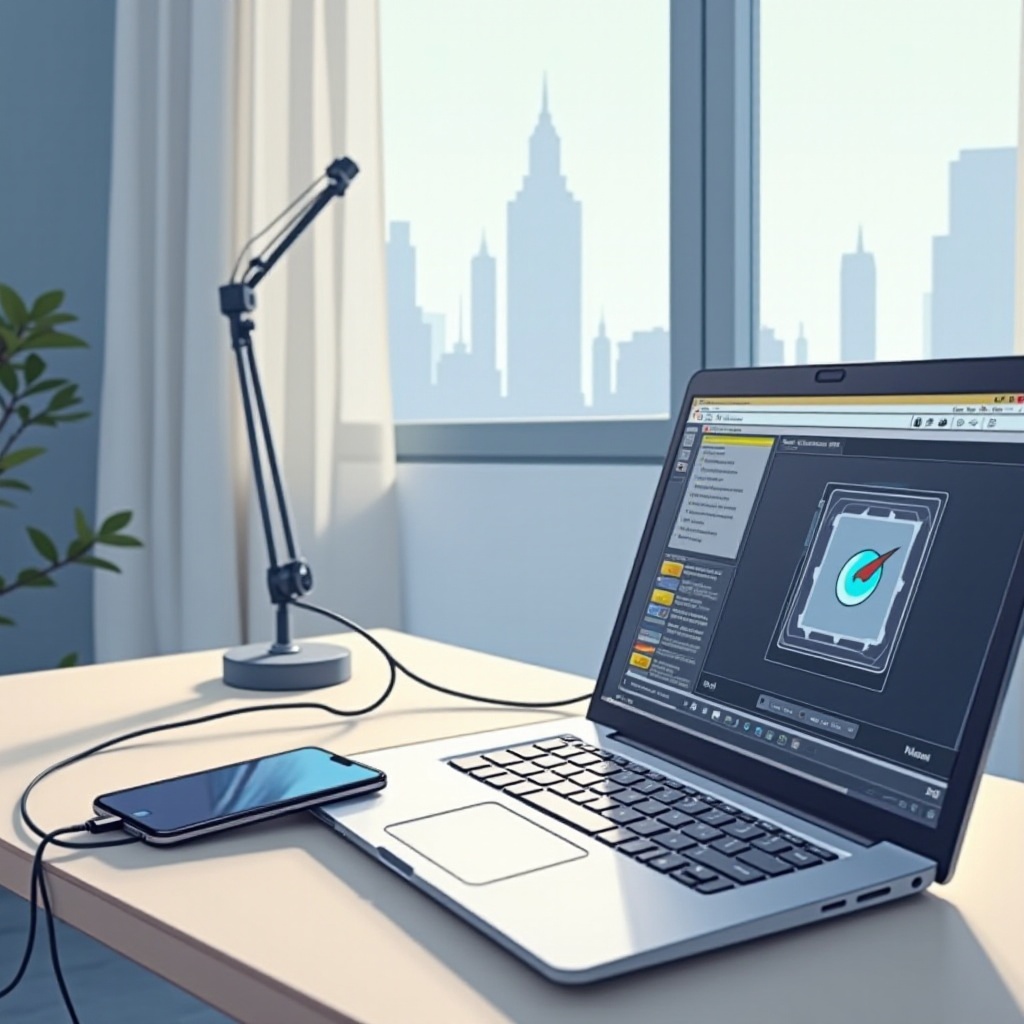
Stapsgewijze handleiding voor het opnieuw installeren van Android-besturingssysteem
Volg deze instructies zorgvuldig om je Android-besturingssysteem opnieuw te installeren.
- Het gebruik van Odin voor Samsung-apparaten:
- Open Odin op je pc en verbind je telefoon in Download-modus. Ga naar deze modus door tegelijkertijd op de aan-/uitknop, Home-knop en Volume-omlaag-knop te drukken.
-
Laad de firmwarebestanden in Odin en druk vervolgens op ‘Start’. Je telefoon wordt opnieuw opgestart zodra de installatie is voltooid.
-
Het gebruik van ADB en Fastboot voor andere Android-apparaten:
- Verbind je telefoon met de pc in Fastboot-modus door op de aan-/uitknop en Volume-omlaag-knop te drukken.
- Open de opdrachtprompt in de ADB-map, typ het commando ‘fastboot flash all’ gevolgd door de bestandsnaam.
-
Herstart het apparaat zodra het proces is voltooid.
-
Veelvoorkomende fouten en hoe ze te verhelpen:
- Als de telefoon niet opstart, probeer dan de stuurprogramma’s opnieuw te installeren of je pc opnieuw op te starten.
- Voor fouten ‘Apparaat niet herkend’, controleer of de USB-aansluitingen en apparaatstuurprogramma’s correct zijn.
Als je de installatie afrondt, laten we het proces afronden door je apparaat opnieuw in te stellen.
Het herinstallatieproces afronden
Nadat het besturingssysteem is geïnstalleerd, volg je deze laatste stappen om je apparaat weer volledig operationeel te maken:
- Herstarten en initiële installatie: Wanneer je telefoon opnieuw opstart, volg je de instructies op het scherm om de installatie te voltooien. Maak verbinding met Wi-Fi en log in op je Google-account.
- Data herstellen vanaf back-up: Herstel je bestanden en instellingen vanaf je back-up. Dit proces herstelt je apps, contacten en foto’s.
Met je apparaat klaar, dit is wat we hebben behandeld.
Conclusie
Het opnieuw installeren van het Android-besturingssysteem met behulp van een pc kan complex lijken, maar het is volledig beheersbaar met een goede voorbereiding en aandacht voor elke stap. Deze handleiding zorgt ervoor dat je apparaat soepel en efficiënt werkt. Het up-to-date houden van je software en het regelmatig beheren van je apparaatsoftware kunnen toekomstige problemen voorkomen en optimale prestaties behouden.
Veelgestelde Vragen
Is het veilig om het Android-besturingssysteem te herinstalleren met een pc?
Ja, het is veilig als je de instructies zorgvuldig opvolgt en de juiste firmware gebruikt. Maak altijd een back-up van je gegevens voordat je begint.
Wat moet ik doen als mijn telefoon niet opstart na de herinstallatie?
Probeer de herstelmodus te openen en de cachepartition te wissen. Als het probleem aanhoudt, overweeg dan om de firmware opnieuw te flashen of professionele ondersteuning te zoeken.
Kan ik het Android-besturingssysteem herinstalleren zonder gegevens te verliezen?
Herinstallatie wist meestal gegevens, dus het is essentieel om van alles een back-up te maken voordat je begint om gegevensverlies te voorkomen.