Introduzione
Perdere l’app Mail su iPhone può interrompere significativamente la tua routine di comunicazione. Che sia dovuto a una cancellazione involontaria, a problemi di sistema o dopo un aggiornamento di iOS, l’assenza dell’app Mail può essere un vero fastidio. Fortunatamente, ripristinarla è un processo semplice. In questa guida, ti aiuteremo a recuperare con successo l’app Mail e a ripristinare le capacità di comunicazione del tuo iPhone.

Motivi per cui l’app Mail di iPhone potrebbe scomparire
Comprendere perché l’app Mail potrebbe scomparire può aiutare a prevenire future occorrenze. Le cancellazioni accidentali accadono spesso, in particolare quando si riordinano o si nascondono app sullo schermo. Inoltre, aggiornamenti iOS a volte introducono modifiche temporanee che influenzano la visibilità delle app. Occasionalmente, piccoli problemi di sistema possono anche causare la scomparsa delle app. Identificando queste cause, puoi ridurre al minimo il rischio che capiti di nuovo.
Cancellazione accidentale
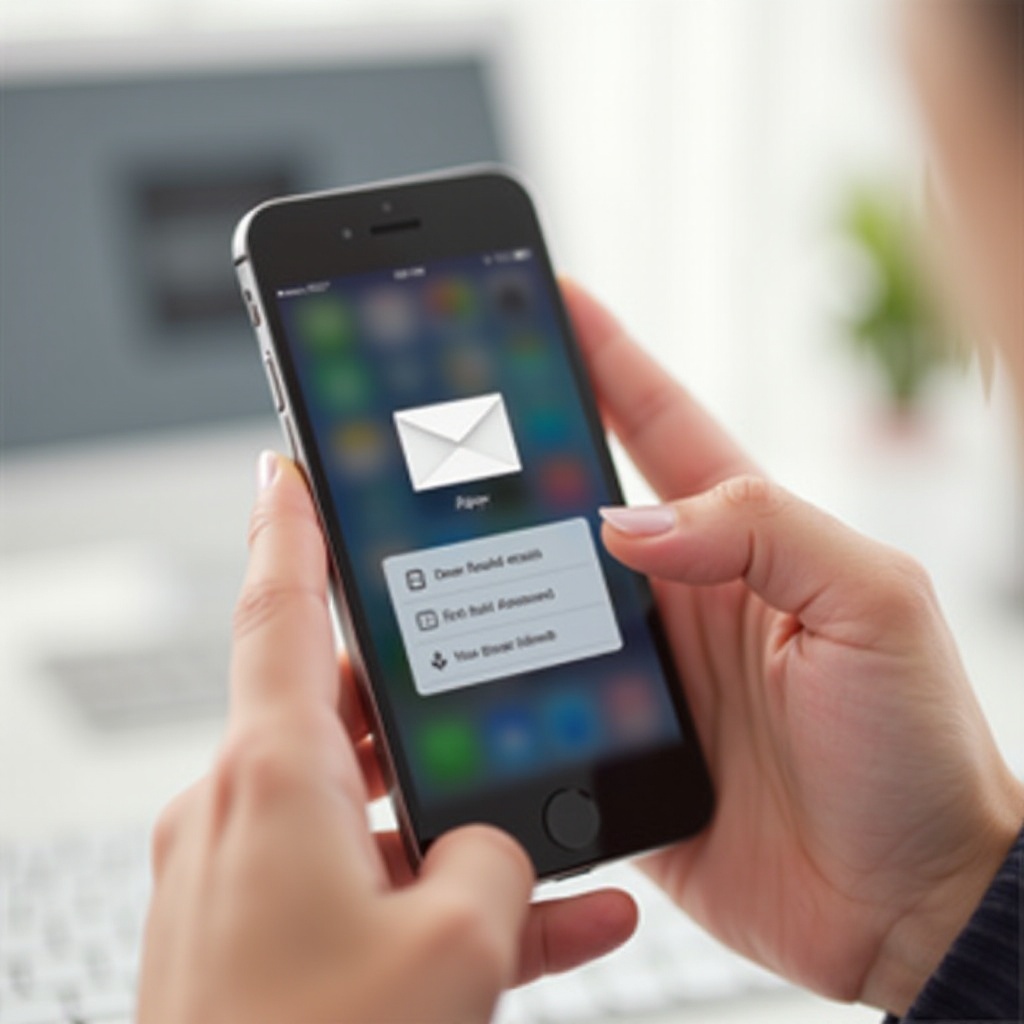
La cancellazione accidentale delle app è un problema comune. Un rapido movimento sullo schermo principale può rimuovere un’app involontariamente. Per assicurarti che non sia solo nascosta, usa la Libreria App per cercare l’app Mail.
Effetti degli aggiornamenti iOS
Gli aggiornamenti iOS possono portare a cambiamenti nella visualizzazione delle app sul tuo telefono. Occasionalmente, tali aggiornamenti possono far spostare o scomparire le app dalla schermata principale, facendo sembrare che manchino.
Problemi di sistema
I problemi di sistema possono talvolta influenzare la visualizzazione delle app, rimuovendole temporaneamente. Sebbene sia raro, può comunque influire sulla funzionalità del tuo dispositivo.
Come reinstallare l’app Mail di iPhone
Se l’app Mail è scomparsa, reinstallarla può essere fatto rapidamente. Segui questi passaggi per garantire una reinstallazione senza intoppi.
- Utilizzo dell’App Store per la reinstallazione:
- Apri l’App Store sul tuo iPhone.
- Digita ‘Mail’ nella barra di ricerca e seleziona l’icona di Apple Mail.
-
Tocca l’icona di download per reinstallare.
-
Controllo dello spazio di archiviazione del dispositivo:
-
Assicurati di avere spazio di archiviazione adeguato per l’installazione andando su Impostazioni > Generali > Spazio su iPhone.
-
Verifica della connessione Internet:
- Conferma che il tuo dispositivo sia connesso a Wi-Fi o dati cellulare per facilitare il download.
Dopo aver completato questi passaggi, l’app Mail dovrebbe riapparire, permettendo di configurare l’account email.
Configurazione dei tuoi account email sull’app Mail reinstallata
Una volta ripristinata l’app Mail, configurare i tuoi account email è essenziale per ripristinare la piena funzionalità. Ecco i passaggi che devi seguire:
- Aggiunta di account email:
- Avvia l’app Mail. Ti verrà chiesto immediatamente di aggiungere un account.
-
Seleziona il tuo provider di posta elettronica (iCloud, Google, Yahoo o altro) e inserisci le tue credenziali di accesso.
-
Configurazione delle impostazioni IMAP e POP:
-
Per configurazioni manuali, assicurati che le impostazioni del server in entrata e in uscita siano corrette. Controlla il sito di supporto del tuo provider per queste impostazioni.
-
Sincronizzazione degli account email:
- Vai su Impostazioni > Account & Password.
- Tocca l’account email e regola le impostazioni di sincronizzazione, come l’intervallo di date dei messaggi da sincronizzare.
Risoluzione dei problemi comuni
Anche dopo la reinstallazione, alcuni utenti potrebbero incontrare problemi con l’app Mail. Affrontiamo alcuni passaggi comuni di risoluzione dei problemi.
- Reimpostazione del layout della schermata principale:
-
Vai su Impostazioni > Generali > Ripristina e scegli ‘Ripristina layout schermata Home’ per disporre le app nell’ordine predefinito.
-
Verifica degli aggiornamenti iOS:
-
Assicurati che il tuo telefono stia eseguendo l’ultima versione di iOS andando su Impostazioni > Generali > Aggiornamento Software.
-
Riavvio del dispositivo:
- Riavvia il tuo iPhone tenendo premuto il pulsante di accensione. Questo spesso risolve problemi minori e può ripristinare la funzionalità.
Con queste soluzioni, l’app Mail dovrebbe funzionare senza problemi, lasciandoti libero di concentrarti sulla comunicazione.
Strategie per prevenire future sparizioni
Per ridurre il rischio di perdere nuovamente l’app Mail, adotta queste strategie:
Organizzazione delle app con la Libreria App
Usa la Libreria App per tenere le app organizzate e facilmente accessibili, riducendo al minimo le cancellazioni accidentali.
Esecuzione regolare degli aggiornamenti iOS
Mantieni il tuo dispositivo aggiornato. Gli aggiornamenti software regolari aiutano a correggere bug che potrebbero potenzialmente influire sulle prestazioni delle app.
Regolazione delle restrizioni dell’app
Sotto Impostazioni > Tempo di utilizzo > Restrizioni sui contenuti e sulla privacy, assicurati che le restrizioni sull’eliminazione delle app siano in linea con le tue preferenze.
Prendendo questi provvedimenti, puoi proteggere l’app Mail e altre app essenziali dalla rimozione involontaria in futuro.
Conclusione
Recuperare e configurare l’app Mail di iPhone non deve essere complicato. Seguendo i passaggi descritti, puoi ripristinare rapidamente questa importante app e mantenere la connessione con il mondo esterno. Comprendere perché le app scompaiono e implementare misure preventive garantisce una gestione più fluida del dispositivo e riduce al minimo le possibilità di ricorrenza.
Domande Frequenti
Posso recuperare le email cancellate dopo aver reinstallato l’app Mail?
Sì, a meno che non siano state eliminate definitivamente, le tue email cancellate dovrebbero essere ancora accessibili poiché sono memorizzate sul tuo server di posta.
La reinstallazione dell’app Mail influenzerà i miei dati email?
No, la reinstallazione non influenzerà le tue email o le impostazioni. I tuoi dati email sono memorizzati sul server del tuo provider di posta elettronica.
Come posso evitare che l’app Mail scompaia di nuovo?
Usa la Libreria delle App per organizzare le applicazioni, esegui aggiornamenti regolari e gestisci correttamente le restrizioni delle app per evitare cancellazioni accidentali.