Introduction
Réinstaller le système d’exploitation Android est parfois nécessaire pour résoudre des problèmes persistants, supprimer des bugs ou améliorer les performances du système. Cela peut sembler intimidant, mais utiliser un PC peut simplifier le processus et garantir le succès. Ce guide vous accompagnera à chaque étape, garantissant que votre téléphone fonctionne correctement avec la dernière version du système d’exploitation Android.

Pourquoi vous pourriez avoir besoin de réinstaller le système d’exploitation Android
Il existe plusieurs raisons convaincantes pour réinstaller votre système d’exploitation Android. Au fil du temps, les appareils peuvent ralentir en raison des fichiers résiduels et des données fragmentées. Une nouvelle installation peut améliorer considérablement les performances.
En outre, réinstaller le système d’exploitation peut résoudre des problèmes logiciels récurrents, tels que des plantages inattendus, des blocages ou des applications non réactives. Dans certains cas, cela peut être la seule solution lorsque votre appareil ne démarre pas ou si vous souhaitez revenir d’une ROM personnalisée à la version d’origine.
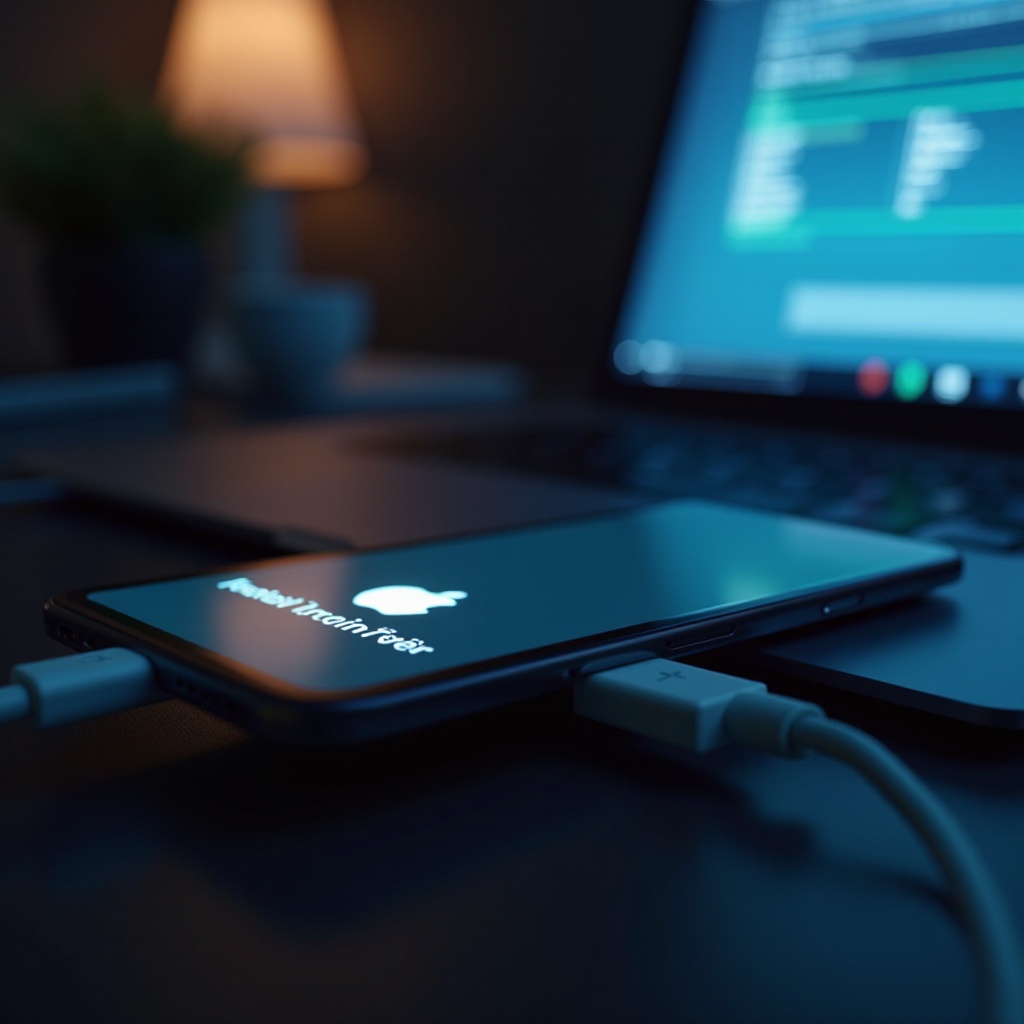
Préparation pour le processus de réinstallation
Avant de commencer, la préparation est essentielle pour une réinstallation réussie. Voici ce que vous devez faire :
- Sauvegarder vos données : Assurez-vous de ne pas perdre d’informations importantes. Utilisez des services cloud comme Google Drive ou transférez vos fichiers sur un périphérique de stockage externe.
- Rassembler les outils et logiciels nécessaires : Les éléments essentiels incluent un câble USB, un PC avec accès Internet et un espace de stockage suffisant pour télécharger le firmware et les outils.
- Charger votre appareil : Assurez-vous que votre téléphone a au moins 70 % de batterie avant de poursuivre. Manquer d’énergie pendant le processus peut causer des problèmes importants.
Une fois correctement préparé, télécharger le bon firmware est crucial.
Télécharger le bon firmware Android OS
Choisir le bon firmware garantit la compatibilité et le bon fonctionnement. Cela implique quelques étapes critiques :
- Identifier le modèle de votre téléphone : Trouvez le numéro de modèle de votre téléphone dans les paramètres sous « À propos du téléphone » pour vous assurer de télécharger le bon firmware.
- Trouver des sources fiables pour le firmware : Visitez le site officiel du fabricant ou des forums fiables comme XDA Developers pour obtenir des fichiers de firmware. Évitez les sites non officiels pour éviter les risques de malware.
- Conseils de sécurité lors du téléchargement de firmware : Vérifiez toujours la compatibilité des fichiers avec votre modèle et scannez les téléchargements avec un logiciel antivirus.
Avec le bon firmware téléchargé, passons à la configuration de votre PC.
Configurer votre PC pour la réinstallation
Votre PC a besoin de configurations spécifiques et de logiciels pour détecter et communiquer correctement avec votre appareil.
- Installer les logiciels et pilotes requis : Téléchargez les pilotes USB spécifiques à la marque de votre téléphone. Des logiciels tels qu’Odin (pour les appareils Samsung) ou ADB et Fastboot (pour d’autres Androids) seront nécessaires.
- Configurer l’environnement de votre PC : Assurez-vous que les logiciels système tels que les programmes antivirus n’interfèrent pas pendant la réinstallation en les désactivant temporairement.
- Activer le débogage USB sur votre téléphone : C’est essentiel pour établir une connexion entre votre téléphone et le PC. Activez les options développeurs en appuyant sept fois sur le “Numéro de build” dans les paramètres, puis activez le débogage USB.
Maintenant que votre PC et votre téléphone sont prêts, vous êtes prêt à effectuer la réinstallation.
Guide pas à pas pour réinstaller le système d’exploitation Android
Suivez ces instructions attentivement pour réinstaller votre système d’exploitation Android.
- Utiliser Odin pour les appareils Samsung :
- Ouvrez Odin sur votre PC et connectez votre téléphone en mode Download. Entrez dans ce mode en appuyant simultanément sur les boutons Power, Home et Volume Bas.
-
Chargez les fichiers de firmware dans Odin, puis appuyez sur ‘Démarrer’. Votre téléphone redémarrera une fois l’installation terminée.
-
Utiliser ADB et Fastboot pour d’autres appareils Android :
- Connectez votre téléphone au PC en mode Fastboot en appuyant sur les boutons Power et Volume Bas.
- Ouvrez l’invite de commande dans le répertoire ADB, tapez la commande ‘fastboot flash all’ suivie du nom du fichier.
-
Redémarrez l’appareil une fois le processus terminé.
-
Erreurs communes et comment les réparer :
- Si le téléphone ne démarre pas, essayez de réinstaller les pilotes ou de redémarrer votre PC.
- Pour les erreurs “Appareil non reconnu”, assurez-vous des connexions USB correctes et des pilotes de l’appareil.
Lorsque vous terminez l’installation, terminons le processus en réinitialisant votre appareil.
Finaliser le processus de réinstallation
Une fois le système d’exploitation installé, suivez ces dernières étapes pour retrouver toutes les fonctionnalités de votre appareil :
- Redémarrer et configuration initiale : Lorsque votre téléphone redémarre, suivez les instructions à l’écran pour terminer la configuration. Connectez-vous au Wi-Fi et connectez-vous à votre compte Google.
- Restaurer les données à partir de la sauvegarde : Restaurez vos fichiers et paramètres à partir de votre sauvegarde. Ce processus vous permet de récupérer vos applications, contacts et photos.
Avec votre appareil prêt, voici ce que nous avons couvert.
Conclusion
Réinstaller le système d’exploitation Android en utilisant un PC peut sembler complexe, mais c’est tout à fait gérable avec une préparation adéquate et une attention particulière à chaque étape. Ce guide garantit que votre appareil fonctionne de manière fluide et efficace. Maintenir votre logiciel à jour et gérer régulièrement le logiciel de votre appareil peut prévenir les problèmes futurs et maintenir des performances optimales.
Foire Aux Questions
Est-il sûr de réinstaller le système d’exploitation Android en utilisant un PC ?
Oui, c’est sûr si vous suivez attentivement les instructions et utilisez le bon firmware. Sauvegardez toujours vos données avant de commencer.
Que dois-je faire si mon téléphone ne démarre pas après la réinstallation ?
Essayez d’entrer en mode récupération et de vider la partition de cache. Si le problème persiste, envisagez de re-flasher le firmware ou de demander un support professionnel.
Puis-je réinstaller le système d’exploitation Android sans perdre mes données ?
La réinstallation efface généralement les données, il est donc essentiel de tout sauvegarder avant de commencer le processus pour éviter la perte de données.