Johdanto
Oletko lukittu ulos LG-puhelimestasi? Tarvitsetko tehdasasetusten palautusta? Oppaamme opastaa sinut prosessin läpi vaihe vaiheelta, varmistaen, että voit avata ja palauttaa laitteesi tehokkaasti. Olipa kyseessä ohjelmisto-ongelmat tai puhelimen valmistelu uudelle käyttäjälle, tehdasasetusten palauttamisen osaamisesta on suuri etu. Ennen kuin jatkat, on kuitenkin erittäin tärkeää varmuuskopioida tiedot häviämisen estämiseksi. Kuvailemme turvalliset ja tehokkaat menetelmät seuraavissa osioissa.
Ymmärtäminen lukittuina olevista LG-puhelimista
On tärkeää tunnistaa LG-puhelimen lukon tyyppi. Usein laitteet suojataan:
- Näytön lukitus: Tämä sisältää PIN-koodin, kuvion tai salasanan, joka estää luvattoman pääsyn.
- Google-tilin lukitus (tehdasasetusten suojauksen, FRP): Käynnistyy, kun tehdasasetusten palautusta yritetään ilman, että ensin poistetaan liitetty Google-tili.
Lukon tyypin tietäminen on olennainen oikean palautustavan valinnassa. Tämän tiedon avulla voit jatkaa luottavaisesti.
Valmistautuminen tehdasasetusten palautukseen
Tietojen turvallisuuden varmistaminen ennen palautusta on ensiarvoisen tärkeää. Tässä ovat valmistautumisvaiheet:
- Varmuuskopioi tietosi:
- Käytä LG Bridgea tai LG PC Suitea yhdistääksesi yhteystiedot, valokuvat ja sovellukset.
- Hyödynnä pilvipalveluita, kuten Google Drive, lisävarmuuskopioihin.
- Tarkista akun tila:
- Varmista, että akku on vähintään 50 % ladattu keskeytysten estämiseksi.
Täyttämällä nämä valmistelut vähennät tietojen menettämisen riskiä ja varmistat sujuvamman palautusprosessin.
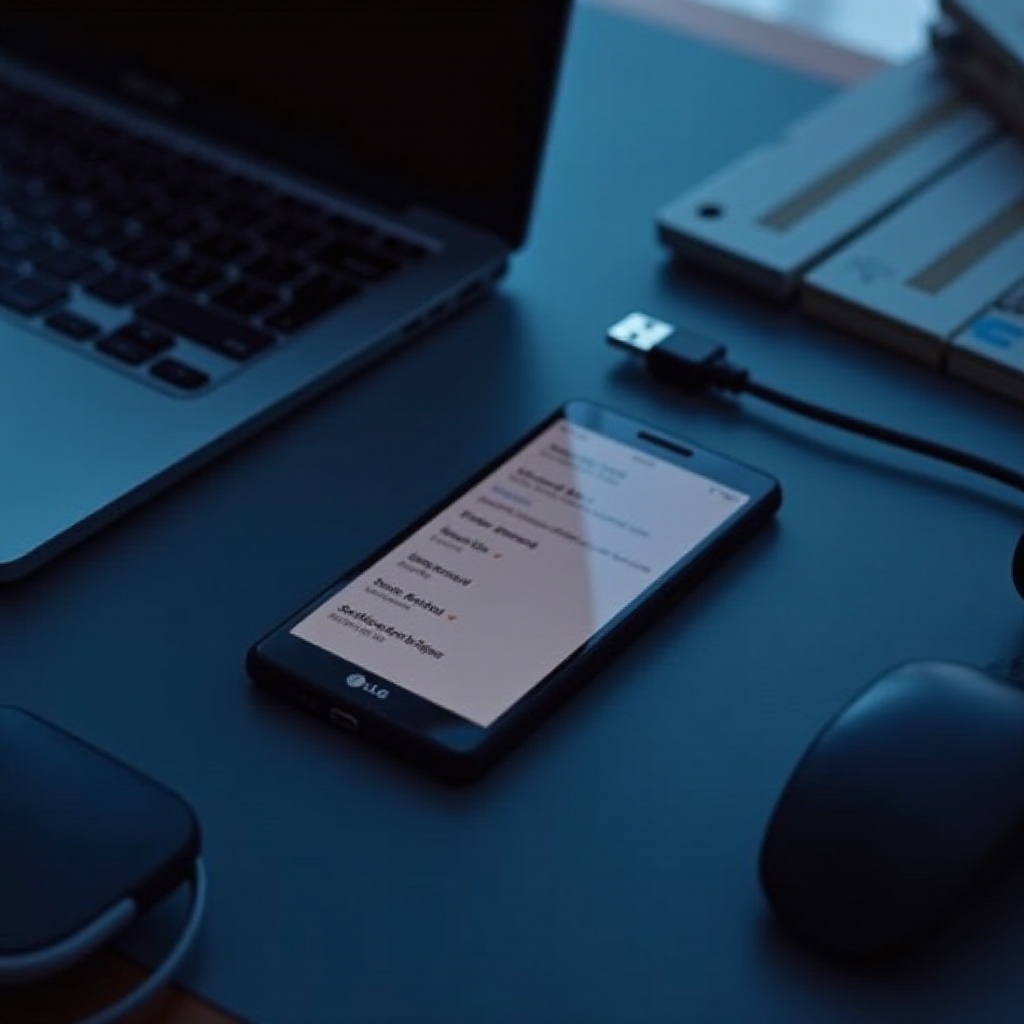
Menetelmät lukittujen LG-puhelimen tehdasasetusten palauttamiseen
Useita menetelmiä voi auttaa palauttamaan lukitun LG-puhelimen:
Laitteistonäppäinten käyttäminen
Laitteistonäppäinten käyttäminen on luotettava menetelmä käyttäjille, jotka eivät pääse puhelimen asetuksiin.
- Sammuta LG-puhelimesi.
- Paina ja pidä samanaikaisesti Virta- ja Äänenvoimakkuuden vähennyspainikkeita.
- Päästä Virta-painike irti, kun LG-logo tulee näkyviin, mutta jatka Äänenvoimakkuuden vähennyspainikkeen painamista. Paina Virta-painiketta uudelleen.
- Tehdasasetusten palautusnäytössä käytä äänenvoimakkuuspainikkeita valitaksesi ’Kyllä’ ja vahvista Virta-painikkeella.
- Puhelin suorittaa palautuksen ja käynnistyy automaattisesti uudelleen.
Tätä menetelmää suositellaan, jos olet unohtanut näytön lukituksen tiedot.
Googlen ”Löydä laitteeni” -toiminnon käyttö
Jos se on käytössä, Löydä laitteeni -toiminto mahdollistaa etätehdasasetusten palauttamisen. Näin se tehdään:
- Siirry Google Löydä laitteeni -sivustolle.
- Kirjaudu sisään Google-tilillä, joka on liitetty puhelimeen.
- Valitse LG-laitteesi listasta.
- Valitse ’Poista laite’ suorittaaksesi etäpalautuksen.
Tämä menetelmä vaatii, että puhelimella on internet-yhteys, ja se on ihanteellinen, kun fyysinen pääsy on vaikeaa.
Yhteydenotto LG-tukeen
Jos kaikki muu epäonnistuu, LG-tuki voi tarjota apua:
- Vieraile LG:n virallisella tukisivulla löytääksesi yhteystiedot.
- Kuvaile ongelmasi selkeästi, mukaan lukien laitteen malli ja lukituksen tila.
- Noudata tukitiimin ohjeita saadaksesi lisäapua tai korjauspalveluita.
Jokainen menetelmä tarjoaa ratkaisun laitteen tehdasasetusten palauttamiseen varmistaen, että se on valmis käyttöön.

Yleisiä haasteita ja ratkaisuja
Palautusprosessin aikana saatat kohdata joitakin haasteita. Harkitse näitä ratkaisuja:
- Unohtunut salasana: Käytä Google-tilin palautusta päästäksesi takaisin sisään.
- Laitteistonäppäimen toimintahäiriö: Varmista, että näppäimet toimivat; yritä uudelleen tarvittaessa.
- Google-tilin vahvistus: Seuraa ohjeita todentaaksesi henkilöllisyytesi, jos FRP laukeaa.
Mahdollisten ongelmien tiedostaminen varmistaa valmiuden ja sujuvamman vianmäärityksen.
Tehdasasetusten palautuksen jälkeen
Palautuksen jälkeen määritä puhelin uudelleen:
- Alkuasetukset:
- Valitse kieli ja asetusten mieltymykset.
- Yhdistä luotettavaan Wi-Fi-verkkoon tai mobiilidataan.
- Tietojen palautus:
- Kirjaudu Google-tiliisi palauttaaksesi sovellukset ja edelliset asetukset.
- Palauta tiedot varmuuskopiosta valitsemallasi menetelmällä.
Noudattamalla näitä ohjeita varmistat, että LG-puhelimesi on asetettu tehokkaasti ja turvallisesti.
Yhteenveto
Lopuksi, tehdasasetusten palautuksen suorittaminen lukittuun LG-puhelimeen on olennaista ohjelmisto-ongelmien ratkaisemiseksi tai valmisteltaessa uutta käyttäjää varten. Varmuuskopioi aina tärkeät tiedot ennen jatkamista. Riippuen tilanteestasi, voit valita laitteistonäppäinten käytön, Google-palvelut tai LG-tuen avun onnistuneen palautuskokemuksen saavuttamiseksi.
Usein kysytyt kysymykset
Kuinka voin varmuuskopioida LG-puhelimeni ennen tehdasasetusten palauttamista?
Käytä LG Bridgea, LG PC Suitea tai Google Drivea varmuuskopioidaksesi yhteystiedot, valokuvat ja sovellukset turvallisesti.
Mitä minun pitäisi tehdä, jos laitteistonäppäimet eivät toimi?
Yritä näppäinjärjestystä uudelleen tai käytä Find My Device -toimintoa etäpalauttamiseen tai ota yhteyttä LG-tukeen.
Poistaako tehdasasetusten palautus Google-tilin lukituksen LG-puhelimestani?
Ei, pelkkä tehdasasetusten palautus ei voi poistaa FRP-lukitusta. Sinun on vahvistettava Google-tilisi avataksesi puhelimen.