Einführung
iPhone-Nutzer verlassen sich stark auf Benachrichtigungen, um informiert zu bleiben. Verpasste Benachrichtigungen können zu verpassten Nachrichten oder Sicherheitsmeldungen führen, insbesondere bei der Verwendung von Apps wie Ring, die für die Haussicherheit entscheidend sind. Wenn Ihre Ring-Benachrichtigungen auf Ihrem iPhone nicht funktionieren, kann das frustrierend und beunruhigend sein. Dieser detaillierte Leitfaden hilft Ihnen, die möglichen Gründe für dieses Problem zu verstehen und bietet Ihnen effektive Lösungen, um sicherzustellen, dass Sie nie wieder eine wichtige Benachrichtigung verpassen.
Verständnis von Ring-Benachrichtigungen auf dem iPhone
Ring-Benachrichtigungen sind so konzipiert, dass sie Sie alarmieren, wenn Aktivität von Ihren Ring-Geräten erfasst wird. Zu verstehen, warum sie möglicherweise nicht funktionieren, erfordert das Wissen, wie diese Benachrichtigungen generiert und auf Ihr Gerät geliefert werden.
Wenn Benachrichtigungen fehlschlagen, liegt dies oft an Softwarefehlern, Fehlkonfigurationen oder Konnektivitätsproblemen. Wird dieses Problem nicht behoben, kann es zu einem verringerten Bewusstsein für den Sicherheitsstatus Ihres Zuhauses führen. Diese Anzeichen zu erkennen, ist entscheidend für eine nahtlose Erfahrung mit Ihren Ring-Geräten.
Grundlegende Fehlerbehebungsschritte
Beginnen Sie damit, sicherzustellen, dass Ihre iPhone-Einstellungen Benachrichtigungswarnungen unterstützen:
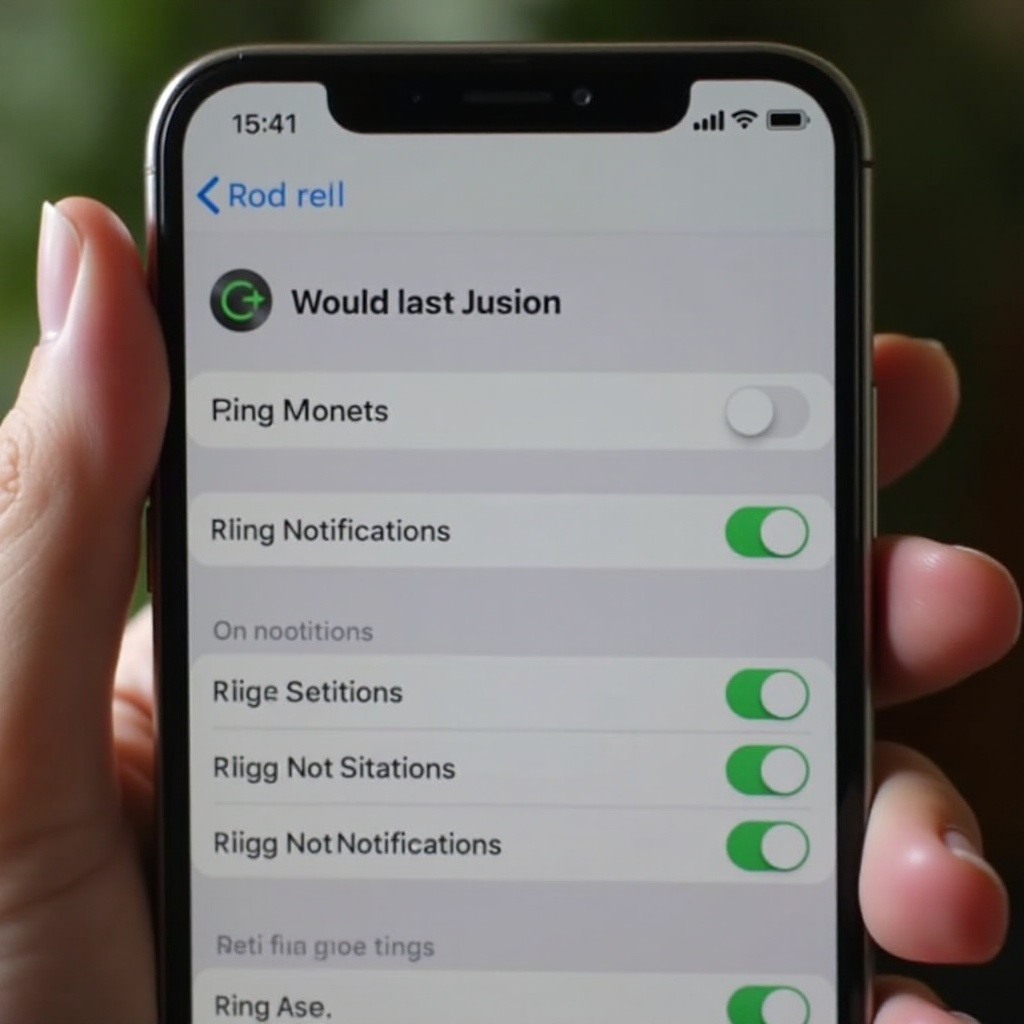
- Benachrichtigungen aktivieren:
- Öffnen Sie die App „Einstellungen“.
- Tippen Sie auf „Benachrichtigungen“ und scrollen Sie zur App „Ring“.
-
Stellen Sie sicher, dass „Benachrichtigungen erlauben“ aktiviert ist.
-
Überprüfen Sie den Lautlosmodus und die Lautstärkeeinstellungen:
- Stellen Sie sicher, dass der Lautlos-Schalter (über den Lautstärketasten) ausgeschaltet ist.
-
Verwenden Sie die Lautstärketasten, um eine angemessene Lautstärke für Benachrichtigungen festzulegen.
-
Überprüfen Sie den Status „Nicht stören“:
- Öffnen Sie „Einstellungen“, tippen Sie dann auf „Fokus“ und „Nicht stören“.
- Stellen Sie sicher, dass „Nicht stören“ zu den Zeiten, in denen Sie Benachrichtigungen erwarten, ausgeschaltet ist.
Wenn Sie diese grundlegenden Einstellungen ansprechen, könnten Probleme gelöst werden, ohne dass komplexere Lösungen erforderlich sind. Sollten sie jedoch bestehen bleiben, sind weitere Schritte erforderlich.
Erweiterte Softwareeinstellungen und Updates
Wenn die Überprüfung der Grundeinstellungen das Problem nicht gelöst hat, ziehen Sie in Betracht, weiterführende Einstellungen zu überprüfen.
- Aktualisieren Sie Ihr iOS:
- Gehen Sie zu „Einstellungen“ > „Allgemein“ > „Softwareaktualisierung“.
-
Laden Sie alle verfügbaren Updates herunter und installieren Sie sie.
-
Setzen Sie die Benachrichtigungseinstellungen zurück:
- Navigieren Sie zu „Einstellungen“ > „Allgemein“ > „iPhone übertragen/zurücksetzen“ > „Zurücksetzen“ > „Alle Einstellungen zurücksetzen“.
-
Hinweis: Dadurch werden angepasste Einstellungen zurückgesetzt, aber Ihre Daten bleiben erhalten.
-
Überprüfen Sie die Berechtigungen der Ring-App:
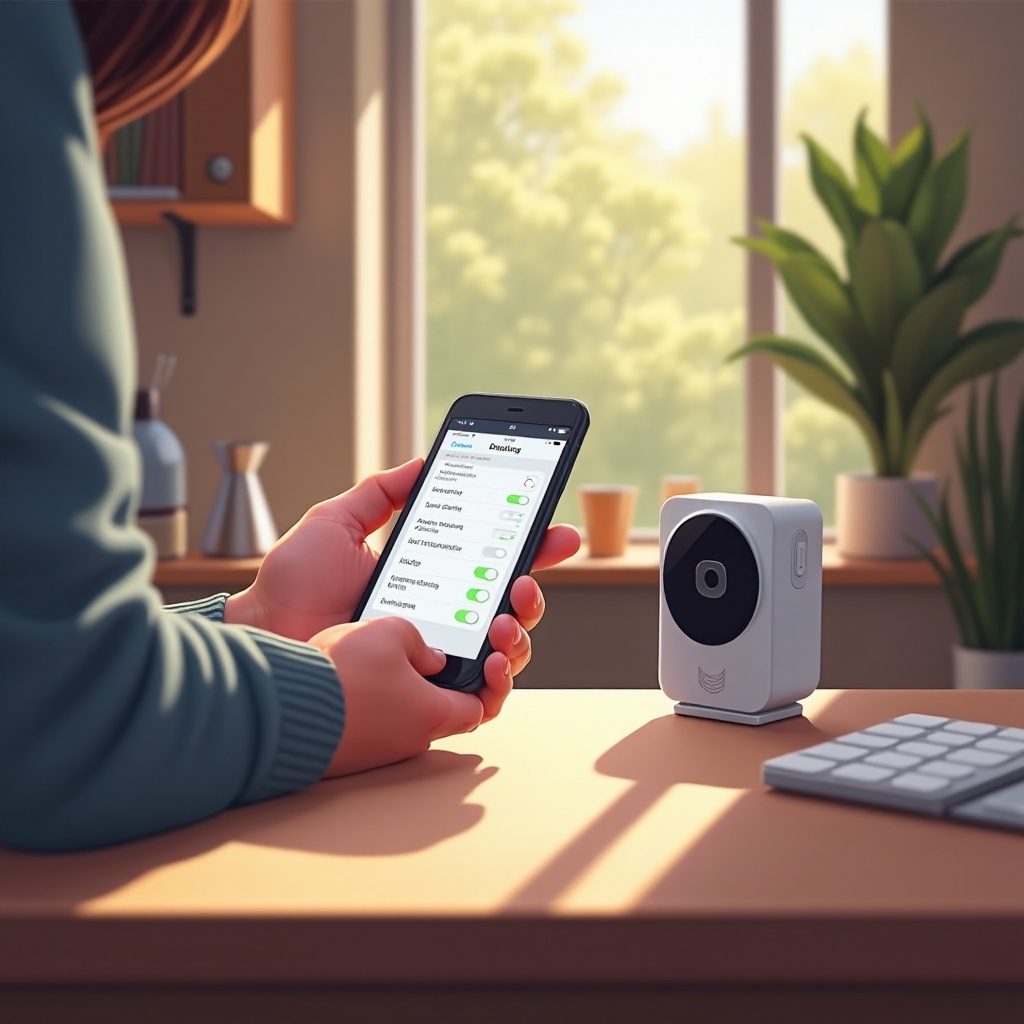
- Öffnen Sie „Einstellungen“ > „Ring“.
- Stellen Sie sicher, dass alle erforderlichen Schalter für Benachrichtigungen aktiviert sind.
Das Aktualisieren Ihres iOS und die Optimierung von Benachrichtigungseinstellungen sind entscheidende Schritte, um konsistente Ring-Alarme zu gewährleisten. Die Konnektivität ist ein weiterer Faktor, der stören könnte, worauf wir im nächsten Abschnitt eingehen.
Konnektivitäts- und Netzwerklösungen
Netzwerkprobleme stören häufig, wie Ihr Gerät mit Ring-Servern kommuniziert. Eine stabile Konnektivität sicherzustellen, ist entscheidend.
- Überprüfen Sie Wi-Fi und mobile Daten:
- Stellen Sie sicher, dass Ihr iPhone mit einem stabilen Wi-Fi-Netzwerk verbunden ist.
-
Bestätigen Sie, dass mobile Daten aktiv sind, wenn kein Wi-Fi verfügbar ist. Gehen Sie zu „Einstellungen“ > „Mobilfunk“ und stellen Sie sicher, dass sie für die Ring-App eingeschaltet sind.
-
Versuchen Sie den Flugzeugmodus-Trick:
- Streichen Sie von oben rechts nach unten, um das „Kontrollzentrum“ zu öffnen.
- Schalten Sie den „Flugmodus“ ein, warten Sie einige Sekunden und schalten Sie ihn dann wieder aus, um die Verbindungen zu erneuern.
Eine konsistente Netzwerkverbindung hilft sicherzustellen, dass Ihre Benachrichtigungen pünktlich zugestellt werden. Wenn trotz einer stabilen Verbindung Probleme bestehen, könnten app-spezifische Einstellungen Aufmerksamkeit erfordern.
App-spezifische Probleme und Lösungen
Die Einstellungen der Ring-App sind ebenso entscheidend wie die Einstellungen Ihres Geräts.
- Installieren Sie die Ring-App neu:
- Tippen Sie auf die Ring-App und halten Sie sie gedrückt, bis Optionen erscheinen, und wählen Sie „App entfernen“.
-
Besuchen Sie den App Store, um die Ring-App herunterzuladen und neu zu installieren.
-
Erkunden Sie app-spezifische Benachrichtigungseinstellungen:
- Öffnen Sie die Ring-App, gehen Sie zu „App-Einstellungen“ und stellen Sie sicher, dass Benachrichtigungen aktiviert und nach Bedarf angepasst sind.
Lösungen, die spezifisch für die App sind, beheben oft verbleibende Probleme. Wenn Sie nach all diesen Schritten immer noch Probleme haben, könnte eine erweiterte Fehlerbehebung erforderlich sein.
Letzter Ausweg: Erweiterte Fehlerbehebung
Betrachten Sie diese Optionen nur, wenn die vorherigen Schritte das Problem nicht gelöst haben:
- Netzwerkeinstellungen zurücksetzen:
-
Gehen Sie zu „Einstellungen“ > „Allgemein“ > „iPhone übertragen/zurücksetzen“ > „Zurücksetzen“ > „Netzwerkeinstellungen zurücksetzen“.
-
Zurücksetzen auf Werkseinstellungen als letzte Option:
- Wenn alles andere fehlschlägt und nach der Datensicherung, können Sie ein Zurücksetzen auf die Werkseinstellungen über „Einstellungen“ > „Allgemein“ > „Übertragen oder Zurücksetzen von iPhone“ > „Alle Inhalte und Einstellungen löschen“ wählen.
Diese erweiterten Schritte sollten als letzter Ausweg betrachtet werden. Stellen Sie sicher, dass alle anderen Optionen ausgeschöpft sind, bevor Sie fortfahren, insbesondere bei Methoden, die Daten löschen.
Fazit
Das Beheben von Ring-Benachrichtigungen auf einem iPhone erfordert das Überprüfen von Einstellungen, das Sichern von Verbindungen und manchmal das Neuinstallieren der App. Gehen Sie jede Sektion methodisch an, um sicherzustellen, dass alle Grundlagen abgedeckt sind. Wie immer verhindert das Aktualisieren der Geräte- und App-Software viele Probleme, bevor sie beginnen.
Häufig gestellte Fragen
Warum sind meine Ring-Benachrichtigungen auf meinem iPhone verzögert?
Benachrichtigungen können aufgrund schlechter Netzwerkverbindungen oder Probleme beim Aktualisieren der App im Hintergrund verzögert sein. Stellen Sie eine stabile Internetverbindung sicher und erlauben Sie der App, sich im Hintergrund zu aktualisieren.
Wie kann ich sicherstellen, dass meine Ring-App jederzeit reibungslos funktioniert?
Aktualisieren Sie regelmäßig Ihre App und iOS, passen Sie die Geräteeinstellungen richtig an und stellen Sie eine konsistente Netzwerkverbindung für eine nahtlose Funktionalität sicher.
Kann ein niedriger Batteriestand die Ring-Benachrichtigungen auf meinem iPhone beeinflussen?
Ja, der Energiesparmodus kann Benachrichtigungen einschränken. Stellen Sie sicher, dass Ihr Gerät genügend Akku hat und vermeiden Sie es, häufig Energiesparoptionen zu aktivieren.